
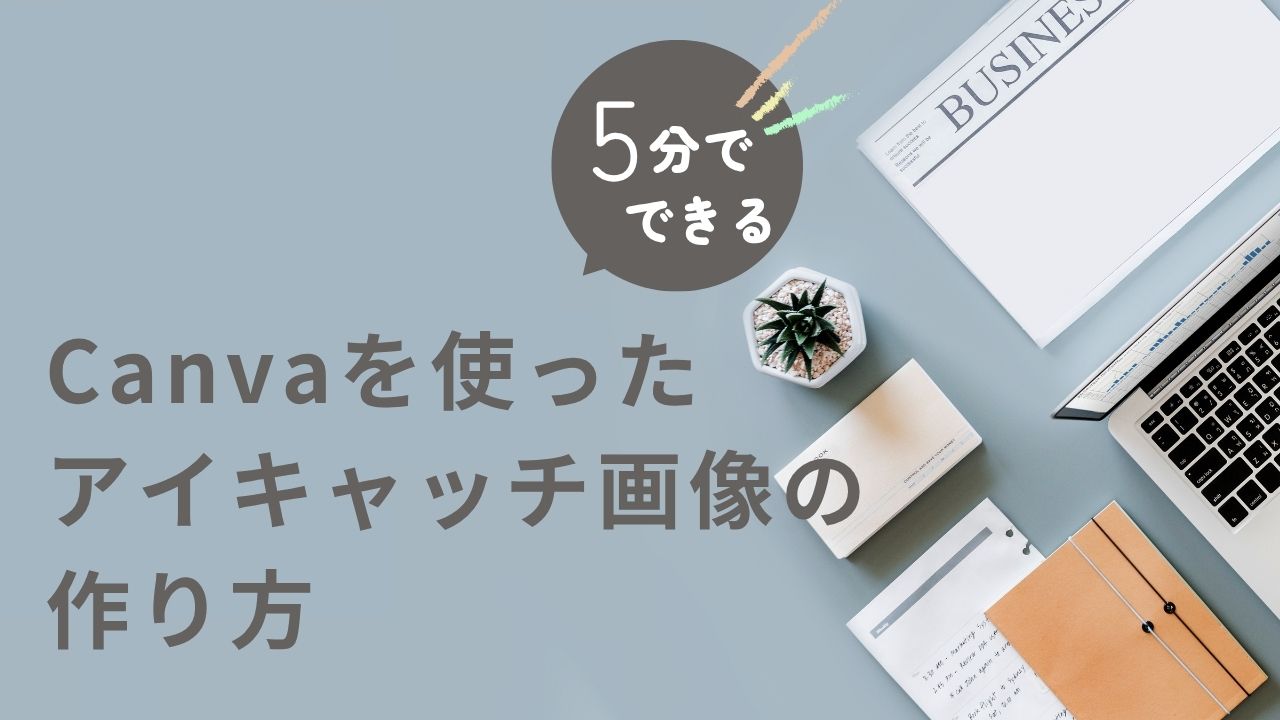
ブログのアイキャッチ画像を作りたいけど、「難しそう」「デザインのセンスが必要そう」と感じていませんか?
私もブログを始めたばかりの頃は、どうやってアイキャッチを作ればいいのか分からず悩んでいました。そんなときに出会ったのがCanvaです。
実際に使ってみると、ドラッグ&ドロップで簡単に操作できて、とても使いやすく、初心者の私でもすぐにアイキャッチを作れるようになりました。
この記事では、Canvaを使ったアイキャッチの作り方を、初心者の方にもわかりやすく解説しています。画像の作成手順だけでなく、WordPressに設定する方法まで、実際の流れに沿って紹介しています。
これからアイキャッチを作りたい方は、ぜひ参考にしてみてください。
Canvaとは?初心者でも簡単に使えるデザインツール

Canva(キャンバ)とは、オンラインで使えるグラフィックデザインツールです。
特別なソフトをインストールする必要はなく、パソコンやスマートフォン、タブレットからすぐに使うことができます。操作もドラッグ&ドロップで直感的に行えるため、デザインの知識がない初心者の方でも簡単に画像を作成できるのが特徴です。
Canvaには、豊富なテンプレートや素材が用意されており、アイキャッチ画像はもちろん、SNS投稿画像やバナーなど、さまざまなデザインを作ることができます。
ここでは、Canvaの魅力について、初心者の方にもわかりやすく紹介します。
無料で簡単にデザインが作れる
Canvaは無料プランでも、基本的なデザイン機能をほとんど利用することができます。テンプレートや素材も豊富に用意されているため、初めての方でもすぐにデザインを始めることができます。
テンプレートが豊富で誰でもおしゃれに作れる
Canvaにはプロのデザイナーが作成したテンプレートが数多く用意されています。文字や画像を入れ替えるだけで、簡単に見やすくておしゃれなデザインが完成します。
素材やフォントが充実している
写真やイラスト、アイコンなどの素材が豊富に揃っているため、デザインに必要なものがすべてCanva内で完結します。日本語フォントも多く、フォント選びに迷う心配もありません。
パソコン・スマホどちらでも使える
Canvaはブラウザ上で使えるため、パソコンでもスマホでも利用できます。同じアカウントでログインすれば、作成したデザインをどの端末からでも編集できるので、場所を選ばず作業できるのも便利なポイントです。
このように、Canvaは初心者でも簡単に使える機能が揃っているため、これからアイキャッチ画像を作りたい方にぴったりのツールです。
無料でできること
Canvaは無料プランでも、アイキャッチ作成に必要な機能がしっかり揃っています。
難しい操作は不要で、ドラッグ&ドロップで直感的にデザインを作ることができるため、初心者の方でも安心して使えます。
無料プランでできることは、主に以下の通りです。
- ドラッグ&ドロップで簡単に操作できるエディター
- 1,000種類以上のデザインタイプ
- 160万点以上のテンプレートが使える
- 470万点以上の写真・動画・イラスト素材が利用可能
- ブランドカラーの設定(最大3色)
- 5GBのクラウドストレージ
- AI機能(標準200回・高品質20回まで利用可能)
このように、無料プランでも十分すぎるほどの機能が揃っているため、アイキャッチ作成で困ることはほとんどありません。
私も最初は無料プランから使い始めましたが、アイキャッチ作成だけであれば十分すぎると感じました。
最新の情報は公式サイトでご確認下さい。
Canva無料版でできることはこちらの記事で解説しています。
Canvaでアイキャッチを作る手順
Canvaの公式サイトにアクセス
まずは Canvaの公式サイトにアクセスします。
パソコンからでもスマホからでも利用できますが、ブログ用の画像はパソコンで作る方が操作がラクです。
無料登録をする
Googleアカウントやメールアドレスで、簡単に無料登録ができます。
有料プランもありますが、アイキャッチ画像を作るだけなら無料で十分です。
検索窓にキーワードを入力
Canvaのトップ画面にある検索窓に、例えば
「ブログ アイキャッチ」
「作り方」
「パソコン」
など、作りたい雰囲気に合いそうなキーワードを入力します。
すると、豊富なテンプレートが一覧で表示されます。
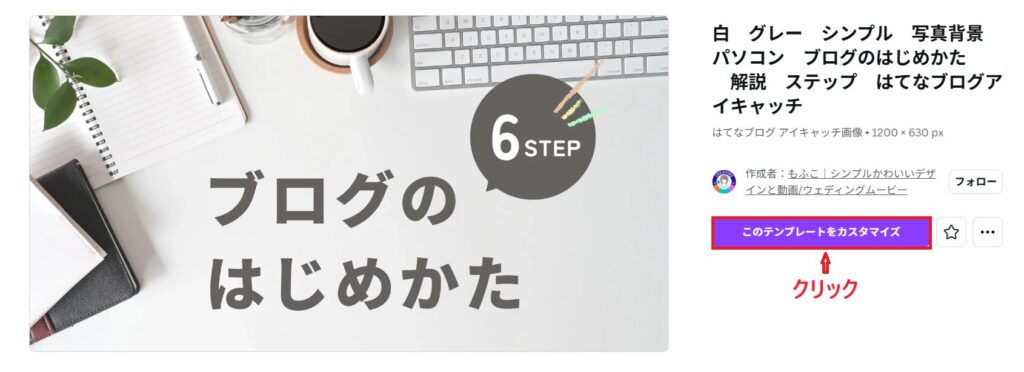
テンプレートを選ぶ
気に入ったデザインをクリックします。
※王冠マークがついたものは有料なので、無料で使いたい場合は王冠マークのついてないものを選びましょう。
デザインクリック後、「このテンプレートをカスタマイズ」というボタンが表示されるのでクリックします。
文字を編集する
文字を入れ替えたり、色を変更したりして、自分の記事タイトルに合った画像に整えます。
Canvaのテンプレートは編集することで、ブログで使用することが可能になります。
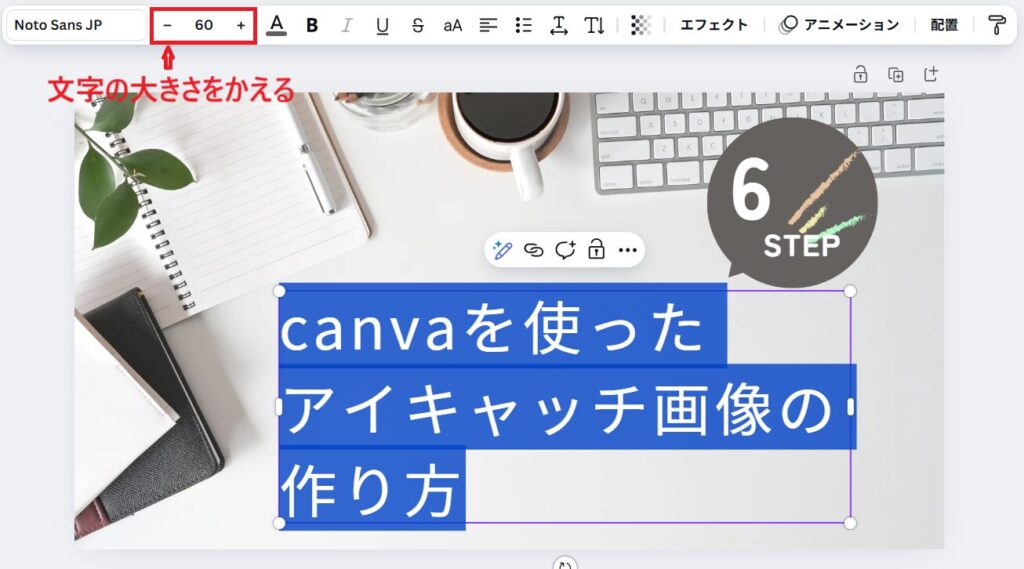
編集の仕方としては、文字の一番最後の文字をダブルクリックし、カーソルをあわせて今ある文字を消していきます。
入れたい文字を入れ、ドラッグして反転させ、文字の大きさを変えます。
背景を変更する
次に、背景画像を変更していきます。
まず、画面左側のメニューから「素材」をクリックし、その中の「写真」を選択します。
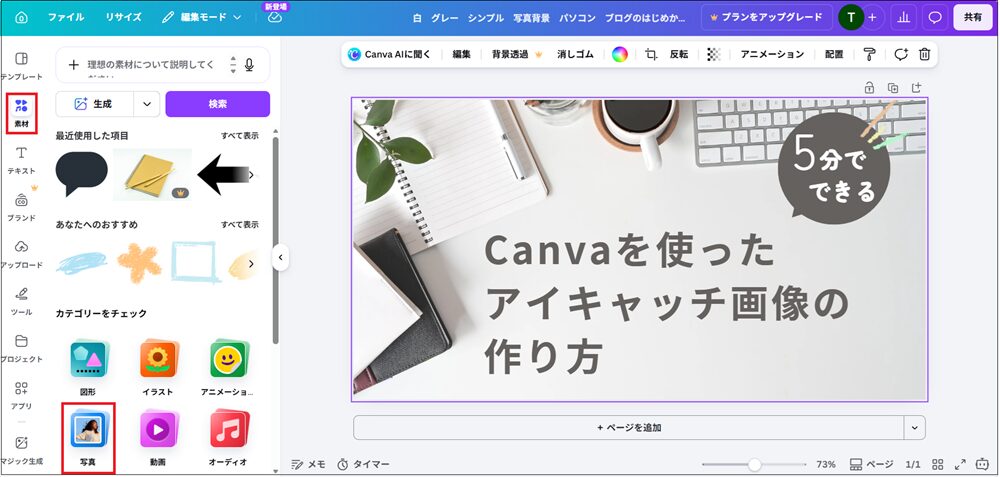
今回は「自動おすすめ」の中から「すべて表示」をクリックしてみます。
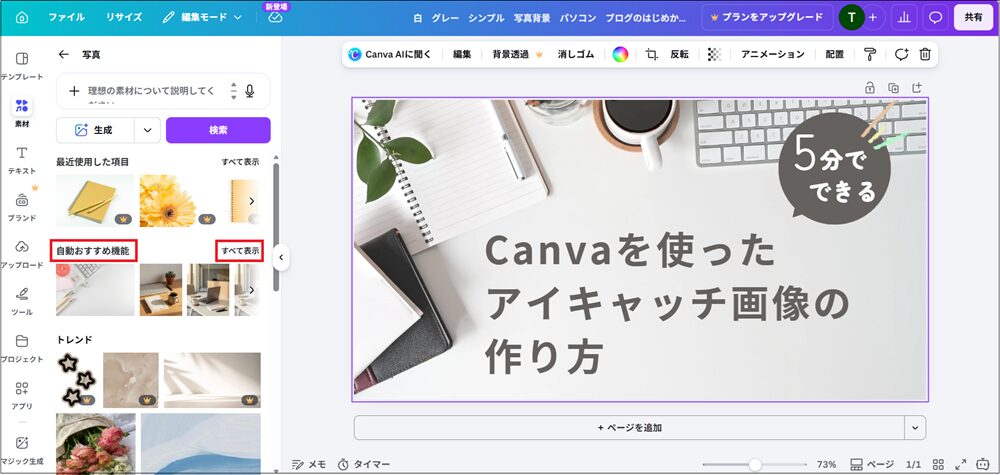
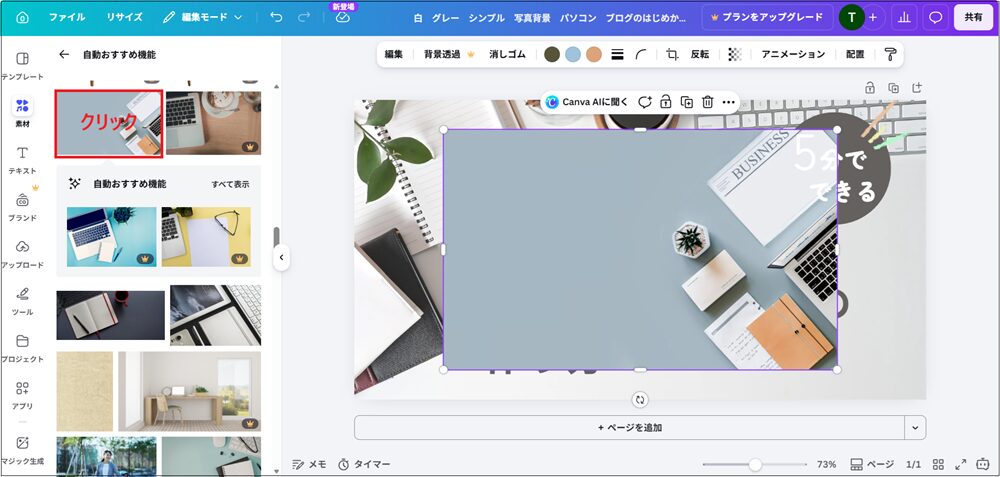
表示された写真一覧の中から、好きな画像をクリックします。
すると、選択した写真がテンプレートの上に追加されます。
次に、追加した写真の上で右クリックし、「背景を差し替え」をクリックしてください。
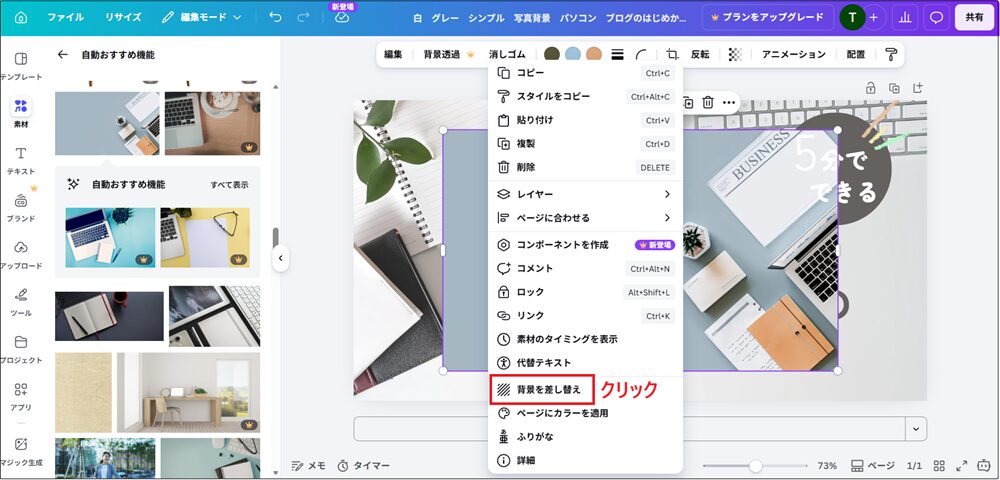
すると、テンプレートの背景が新しい画像に変更されます。
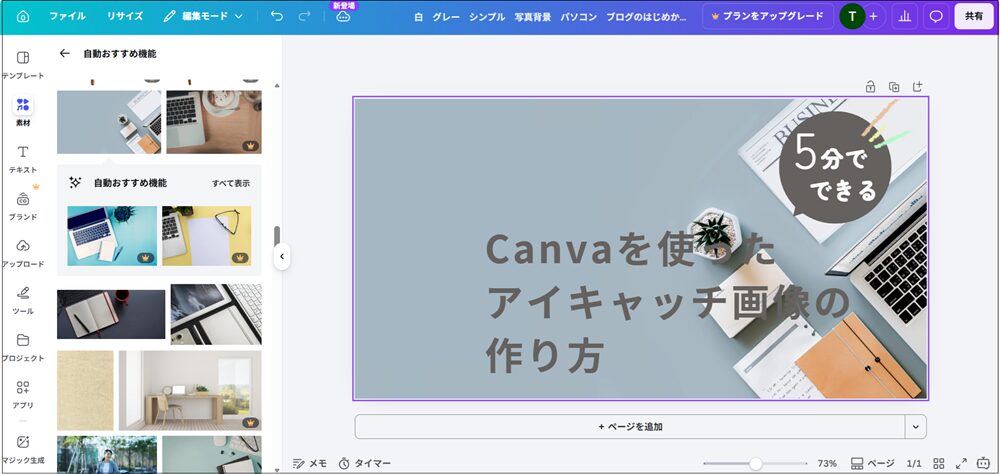
そして、文字の位置をドラッグ&ドロップで調整すれば完成です。✨
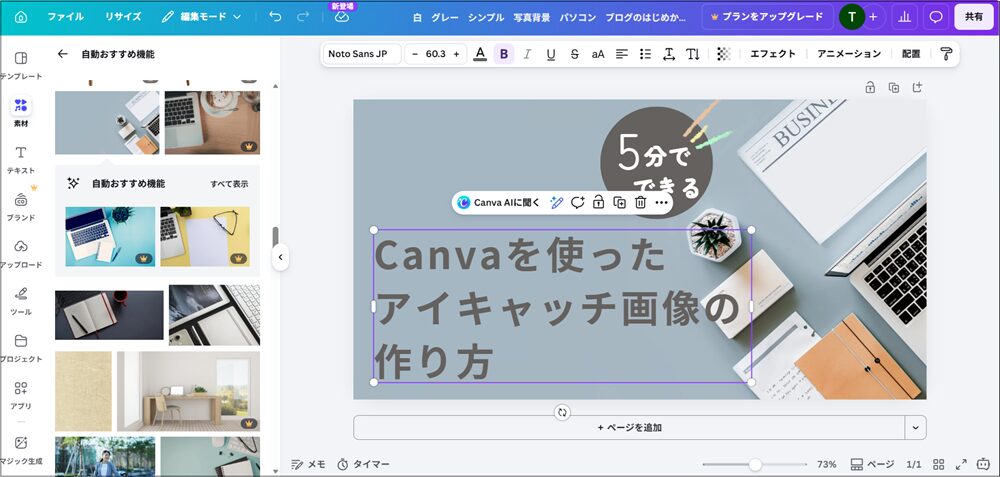
背景画像を変えるだけでも、アイキャッチの雰囲気が大きく変わるので、ぜひいろいろ試してみてください。
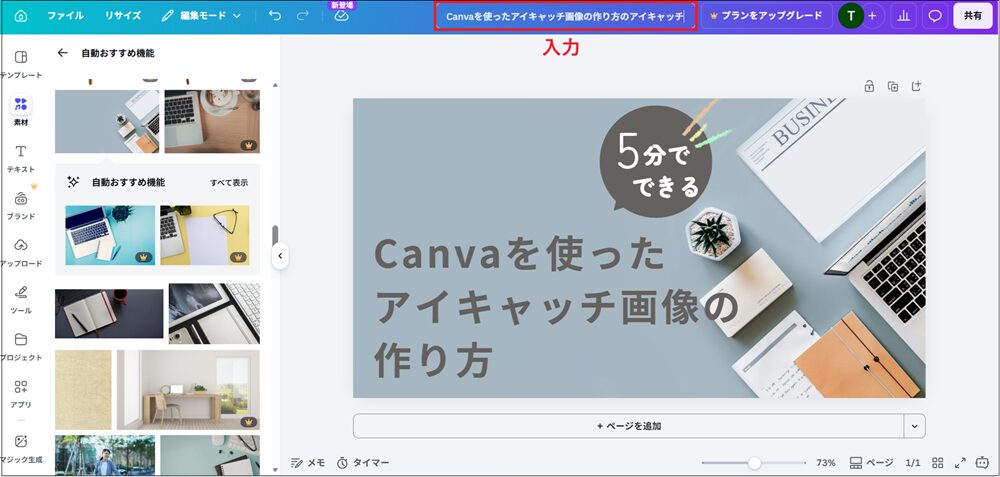
最後に、上に表示されているファイル名を変更します。
タイトルのキーワードを大きく
サブテキストは小さめに
色は記事やブログの雰囲気に合わせる
というポイントを意識すると、見やすいアイキャッチ画像になります。
もっと詳しい編集の仕方はこちらの記事で紹介しています。

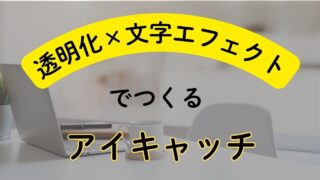
また、もっと本格的なアイキャッチ画像を作りたいという方はこちらの記事で紹介しています。
ダウンロードする
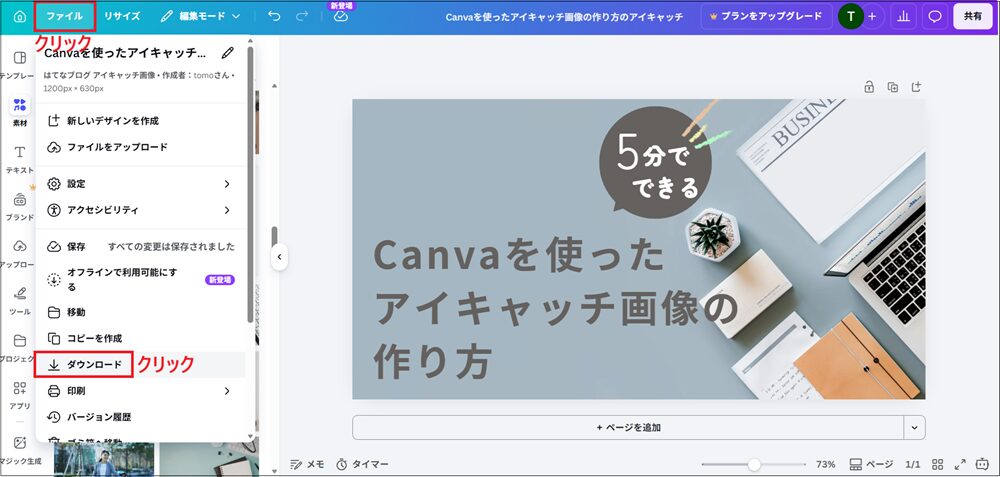
編集が終わったら、画面右上の「ファイル」→「ダウンロード」をクリックします。
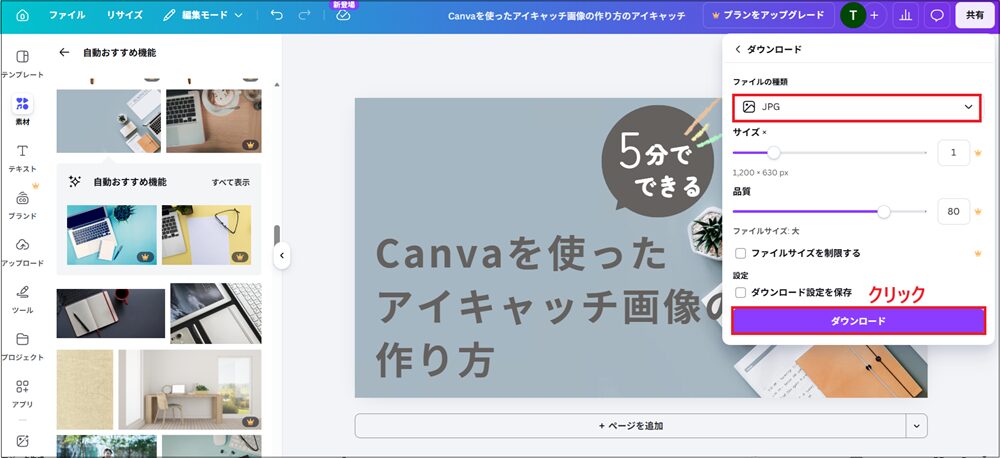
ダウンロードをクリック。ファイルの種類は JPEG(JPG)が軽くておすすめです。
WordPressにアップロードする
WordPressの記事編集画面を開いたら、公開ボタンの左側にある「設定」をクリックします。
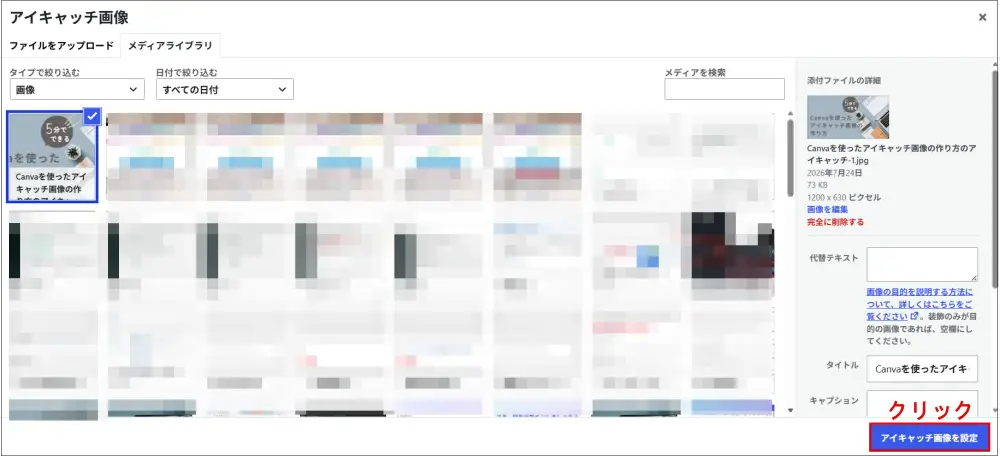
次に、右側の「投稿」タブにある「アイキャッチ画像を設定」をクリックしましょう。

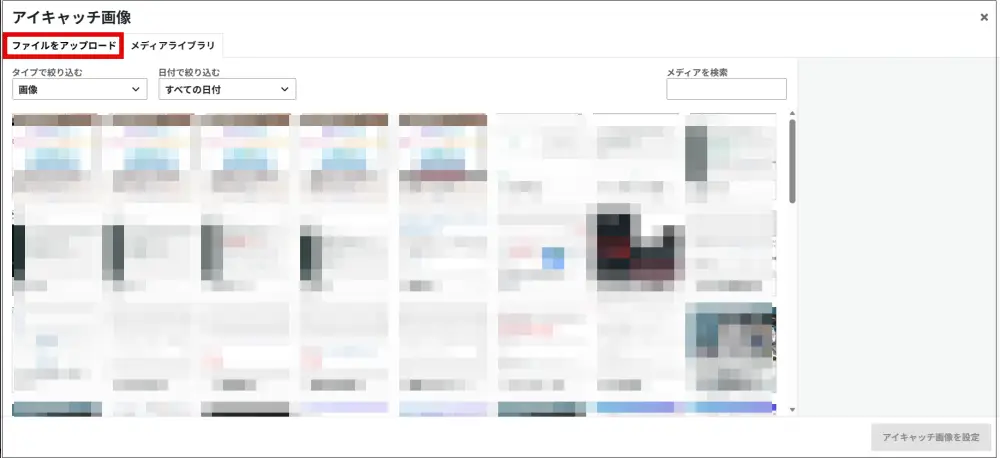
左上の「ファイルをアップロード」をクリックします。
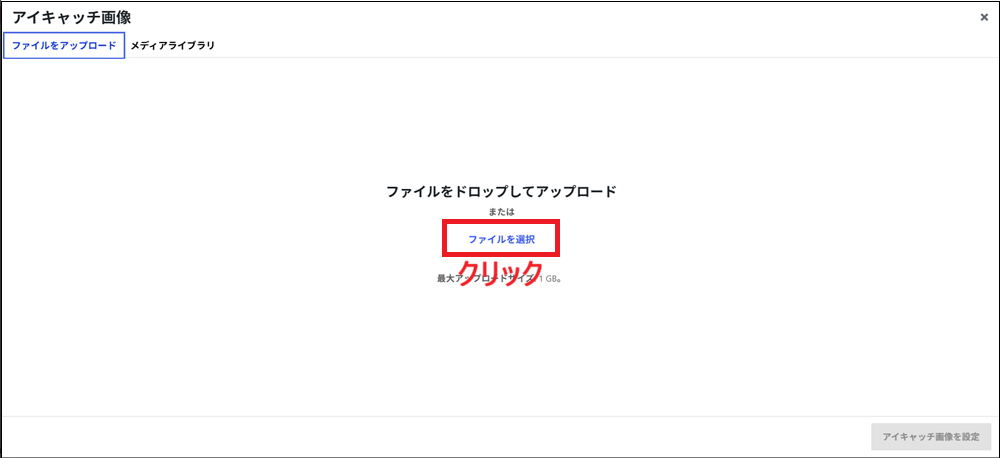
続いて、中央の「ファイルを選択」をクリックします。
ダウンロードフォルダに保存してあるアイキャッチ画像を選択して「開く」をクリックします。
画像のアップロードが完了したら、右下の「アイキャッチ画像を設定」をクリックすれば設定完了です。
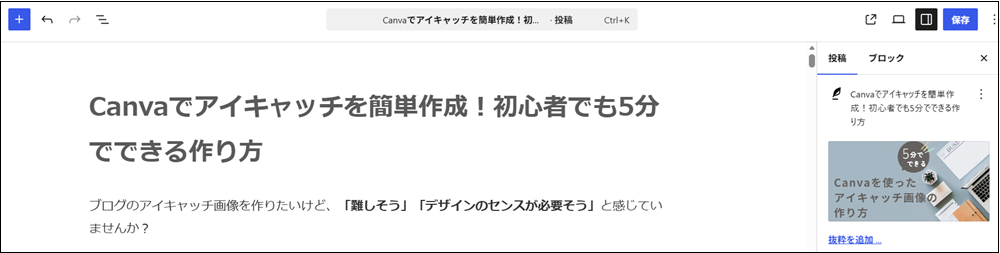
タイトルの下に表示されるので、これで記事の見た目がぐっと引き締まります✨
実際にCanvaを使ってみた感想
実際にブログのアイキャッチを作ってみて感じたのは、Canvaはとても直感的に操作できるということです。
私はブログを始めたときに、初めてアイキャッチ作成に使ったデザインツールがCanvaでした。デザインの経験はほとんどありませんでしたが、画面の案内に沿って操作するだけで、思っていたよりも簡単にアイキャッチを作ることができました。
文字や画像の移動は、ドラッグ&ドロップで好きな位置に動かすだけなので、難しい操作は必要ありません。実際に使ってみると、「こんなに簡単におしゃれな画像が作れるんだ」と驚きました。
また、無料プランでも使える機能や素材が非常に充実しており、「これが無料で使えるの?」と感じたほどです。
ブログ初心者の方や、デザインに自信のない方でも、Canvaなら楽しくアイキャッチ作りを始められると思います。
Canvaはこんな人におすすめ
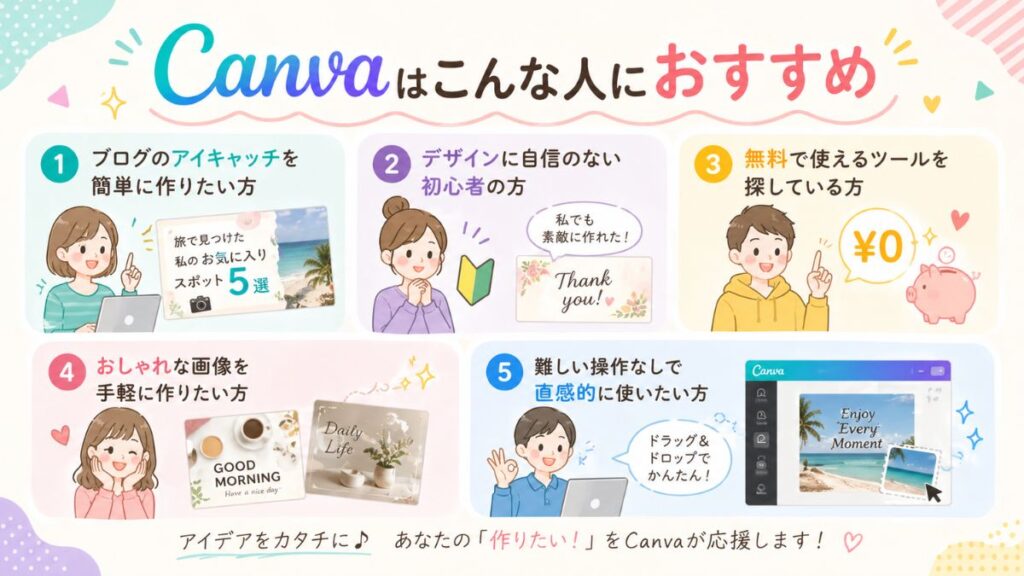
Canvaは、特に以下のような方におすすめです。
- ブログのアイキャッチを簡単に作りたい方
- デザインに自信がない初心者の方
- 無料で使えるツールを探している方
- おしゃれな画像を手軽に作りたい方
- 難しい操作なしで直感的に使いたい方
Canvaは、ドラッグ&ドロップで操作できるため、パソコン操作に慣れていない方でも安心して使えます。
私も最初はデザインに自信がありませんでしたが、テンプレートを使うことで、簡単に見やすいアイキャッチが作れるようになりました。
「自分には難しそう…」と感じている方こそ、ぜひ一度試してみてください。
よくある質問
- QCanvaは無料で使えますか?
- A
はい、Canvaは無料プランでも十分に利用できます。
基本的なデザイン作成ツールに加えて、豊富なテンプレートや素材が用意されているため、アイキャッチ画像の作成であれば無料版だけで問題なく行えます。
私も最初は無料プランから使い始めましたが、ブログのアイキャッチを作るには十分すぎると感じました。
有料プランにすると使える素材や機能がさらに増えますが、まずは無料プランから始めてみるのがおすすめです。
- QCanvaで作った画像は商用利用できますか?
- A
はい、Canvaで作成したデザインは商用利用が可能です。
例えば、ブログのアイキャッチ画像やアフィリエイト用のバナー、SNS投稿用の画像など、Webコンテンツ全般で利用できます。無料プラン・有料プランどちらでも利用できるため、安心して使うことができます。
ただし、Canva内のテンプレートや素材をそのままの状態で配布・販売することは禁止されています。必ず文字やデザインを加えて、オリジナルの画像として使用しましょう。
また、素材そのものの販売や再配布、Canvaのロゴを自分のサービスのように使用することもNGです。
基本的にブログのアイキャッチとして使う分には問題ありませんが、規約は変更されることもあるため、心配な方は公式の利用規約もあわせて確認しておくと安心です。
- Qアイキャッチ画像のサイズはどれがおすすめですか?
- A
ブログのアイキャッチ画像サイズに迷ったら、まずおすすめなのは「1200 × 630px」です。
1200×630は、X(旧Twitter)やFacebookなどのSNSで記事がシェアされた際に、画像が切れにくく綺麗に表示されやすいサイズとされています。
そのため、「SNSでも見やすく表示したい」「画像が切れるのを防ぎたい」という方には、1200×630pxがおすすめです。
一方で、当ブログでは「1280 × 720px(16:9)」を使ってアイキャッチ画像を作成しています。
ブログテーマによっては1200×630pxだとトップページ表示で画像の横端が少し切れる場合もあります。私のブログでは実際に横端が切れてしまいました。
それで、1280×720pxを使っていますが、YouTubeサムネイルと同じサイズなので、Canvaでもテンプレートを探しやすく、初心者でも作りやすいのがメリットです。
また、横長で文字を配置しやすく、ブログ用画像としても使いやすいと感じています。
ただし、1280×720pxの画像をSNSでシェアした場合、厳密には上下が少しだけカットされて表示されます。
とはいえ、タイトル文字やメイン画像を中央寄りに配置しておけば、実際にはほとんど気にならず綺麗に表示されます。
私自身も現在1280×720pxを使っていますが、特に問題なく運用できています。
そのため、
- SNS表示を重視したい方
→ 「1200 × 630px」 - Canvaで作りやすいサイズを使いたい方
→ 「1280 × 720px」
を選ぶのがおすすめです。
なお、noteの見出し画像の場合は、推奨サイズが「1280×670px」となっています。
スマホで表示されると画像は小さくなるため、文字は大きめに配置するのがポイントです。
- SNS表示を重視したい方
まとめ
Canvaを使えば、初心者でも簡単にアイキャッチ画像を作ることができます。
無料プランでもテンプレートや素材が豊富に用意されているため、特別なデザインスキルがなくても、見やすくて魅力的な画像を作ることが可能です。
私も最初は「難しそう」と感じていましたが、実際に使ってみると、直感的に操作できてとても使いやすく、すぐにアイキャッチを作れるようになりました。
まずはテンプレートを使って、1つ作ってみるところから始めてみてください。
きっと「自分でもできた!」という実感が持てるはずです。
Canva Proと無料版の違いや、リサイズ・背景透過・マジック拡張などの便利なAI機能について詳しく知りたい方は、こちらの記事をご覧ください。