


ブログを始めてからずっとアイキャッチ画像作成にはCanvaを使っていましたが、最近話題のAI画像生成ツール「Nano Banana(Gemini)」が気になり、今回は無料版で実際にアイキャッチ画像を作ってみました!
「難しそう…」
「英語のツールだったら無理かも…」
と思っていましたが、実際は初心者でもすぐ作れるほど簡単でした。
この記事では、
✅ Nano Banana(Gemini)での画像作成方法
✅ Canvaでのサイズ調整
✅ WordPressへの設定方法
✅ 実際に使ってみた正直な感想
を、画像付きで、超ていねいに解説していきます!
Nano Banana とは?
Nano Banana は、GoogleのAI「Gemini」を使って、文章(プロンプト)を入力するだけで画像を作ってくれるAIツールです。
しかも、
✅ 無料でも使える(無料版は回数に制限あり)
✅ 日本語でOK
✅ 登録もGoogleログインだけ
という、ブログ初心者にかなりやさしいツールです。
アイキャッチ作成の手順
Gemini(Nano Banana)にアクセスする
まずは、Googleにログインした状態で作業を始めます。
Googleにログイン
Googleから Geminiの公式サイト にアクセス
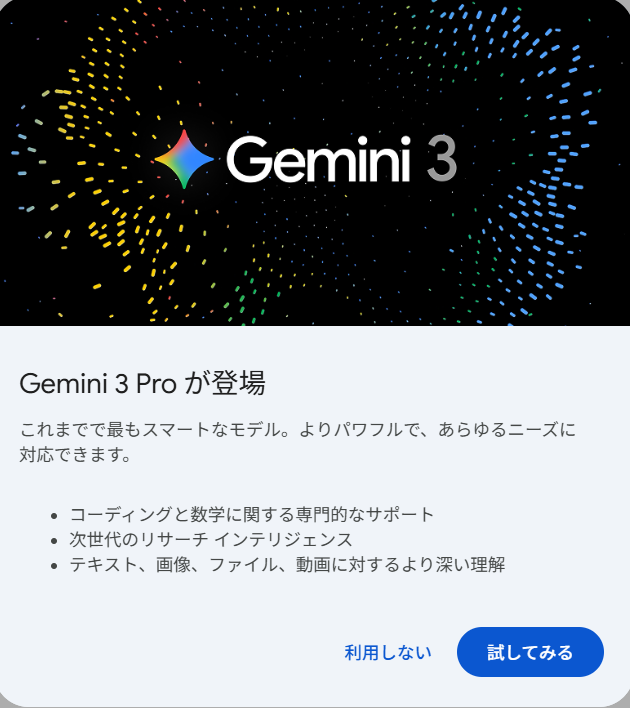
「Gemini 3」の画面が表示されたら
「試してみる」 をクリック
※もうGemini3を使ってる場合や、Geminiを使うのが初めての場合、この画面が出ないことがあります。
プロンプトを入力して画像を作る
Geminiの「Geminiに相談」 の欄にプロンプトを入力
右下の設定は 「思考モード」 に変更
※思考モードの方が、AIが深く思考することで、ワンランク上の高品質な画像に仕上がります。ただし、無料版には制限があり、1日数枚程度と言われています。
アイキャッチのイメージを文章で伝えます
アスペクト比は「16:9」 と指定します
(ブログのアイキャッチ画像に最適な比率です)
noteの見出し画像の場合は「1.91:1」になります。
入力欄の右端にある「送信ボタン(紙飛行機マーク)」をクリックします。
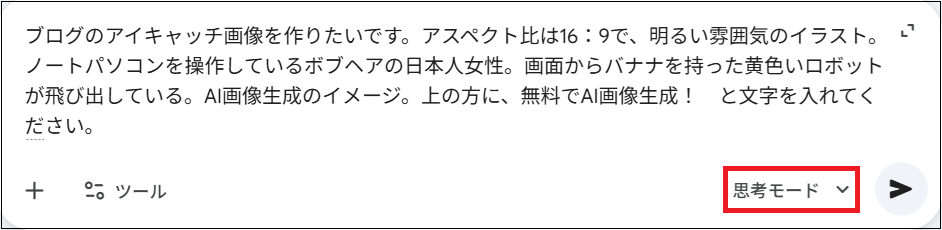
ブログのアイキャッチ画像を作りたいです。アスペクト比は16:9で、明るい雰囲気のイラスト。ノートパソコンを操作しているボブヘアの日本人女性。画面からバナナを持った黄色いロボットが飛び出している。AI画像生成のイメージ。上の方に、無料でAI画像生成! と文字を入れてください。
画像をダウンロード
完成した画像にカーソルを置く
右上に ダウンロード(↓)マーク が表示される
クリックしてダウンロード
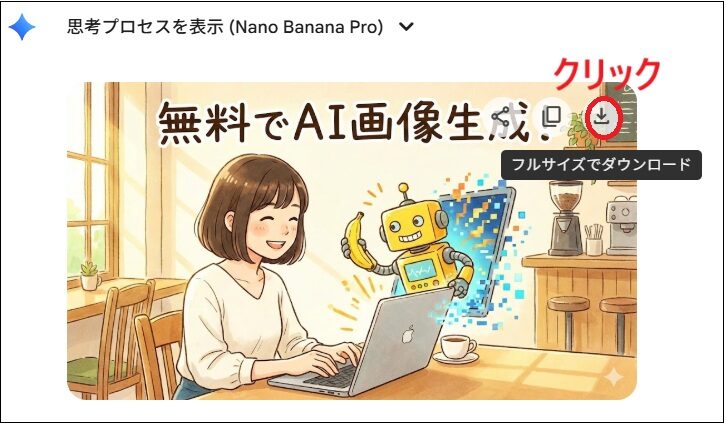
※このままだと画像サイズが大きすぎるので、次にCanvaで調整します。(今回は、6111KBでした)
また、ChatGPTでのアイキャッチの作り方はこちらの記事で解説しています。

Canvaでアイキャッチ画像のサイズに調整
Canva公式サイト にアクセス
「カスタムサイズ」 をクリック
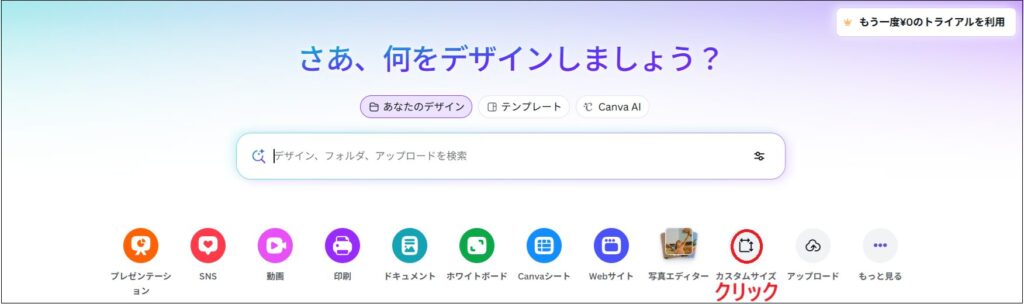
ブログのアイキャッチ画像の場合は、幅:1280 高さ:720 単位:pxに設定
noteの見出し画像の場合は、幅:1280 高さ:670 単位:pxに設定
「新しいデザインを作成」 をクリック

ダウンロードした画像をCanvaにアップロード
左メニューの 「アップロード」 をクリック
「ファイルをアップロード」 をクリック
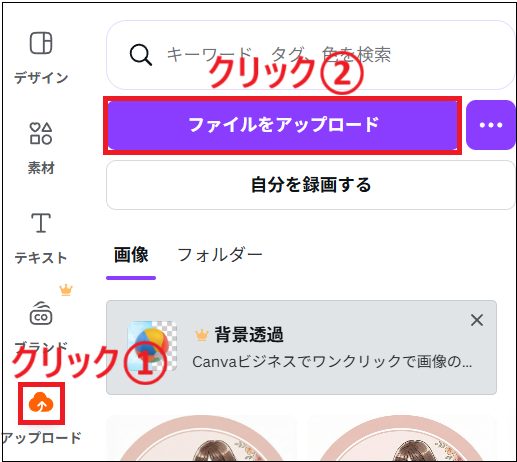
ダウンロードフォルダから、今作ったアイキャッチ画像を選択
「開く」 をクリック
背景として設定
表示された画像をクリック
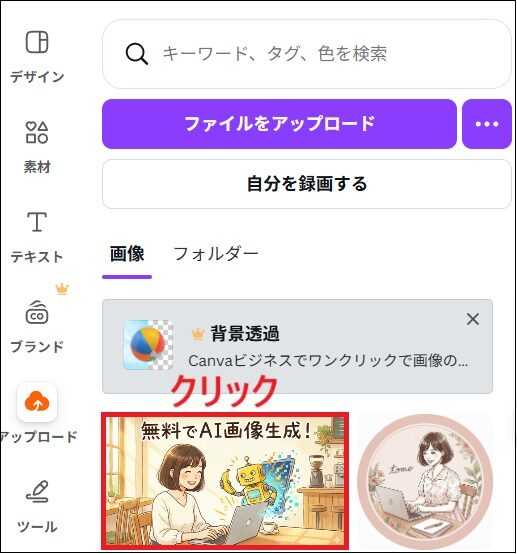
アイキャッチ画像の上で右クリック
「画像を背景として設定」をクリック
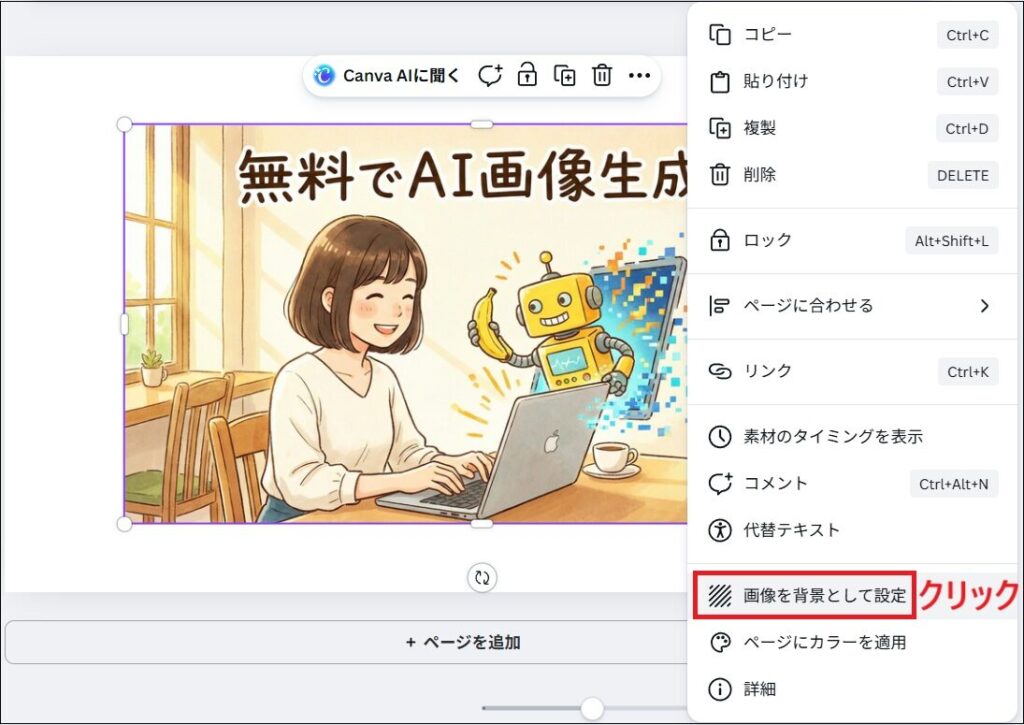
これで、画面ぴったりに画像がおさまります。
ファイル名を変更して保存
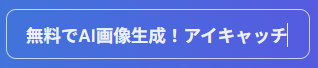
画面上の 青いバーのファイル名 を分かりやすい名前に変更
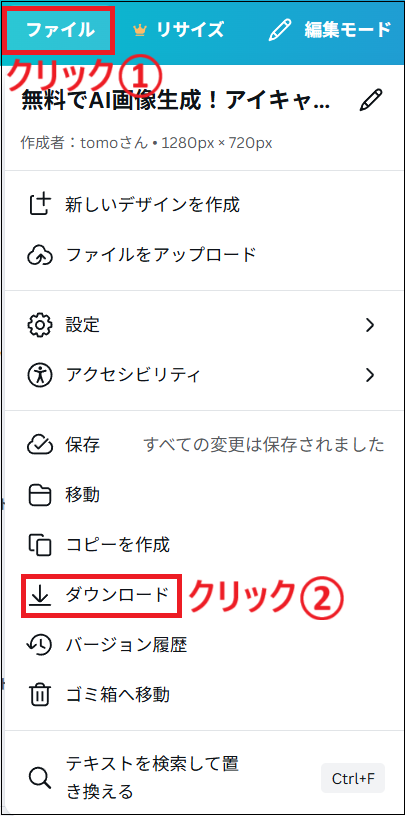
「ファイル」→「ダウンロード」
ファイルの種類を「JPG」 に変更
「ダウンロード」 をクリック
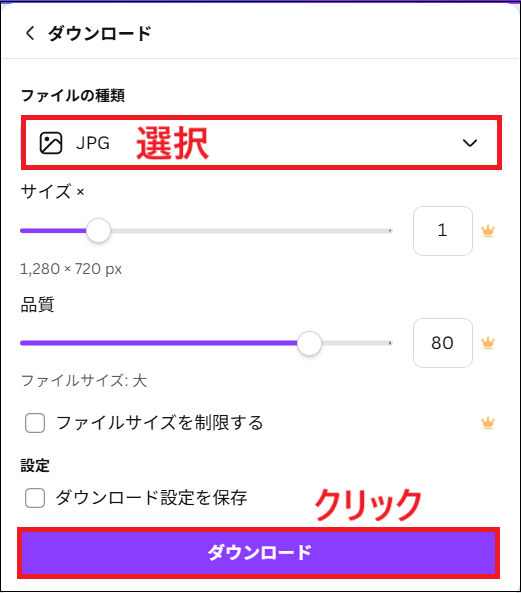
これで、ブログに適したピクセルサイズでかつ軽いJPGに変更できました。
※今回は、6111KB → 166KBにサイズを小さくできました。
WordPressにアイキャッチを設定
WordPressの記事編集画面を開いたら、公開ボタンまたは保存ボタンの左側にある「設定」をクリックします。
次に、右側の「投稿」タブにある「アイキャッチ画像を設定」をクリックしましょう。

左上の「ファイルをアップロード」をクリックします。
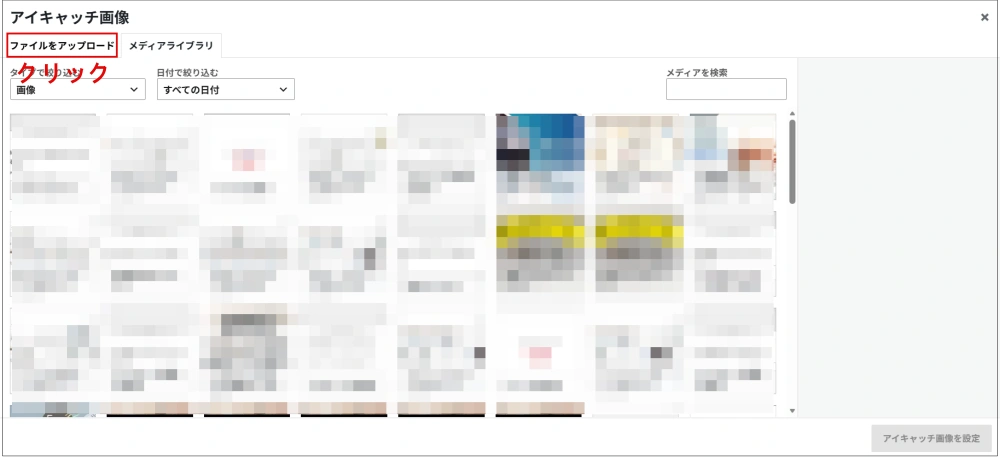
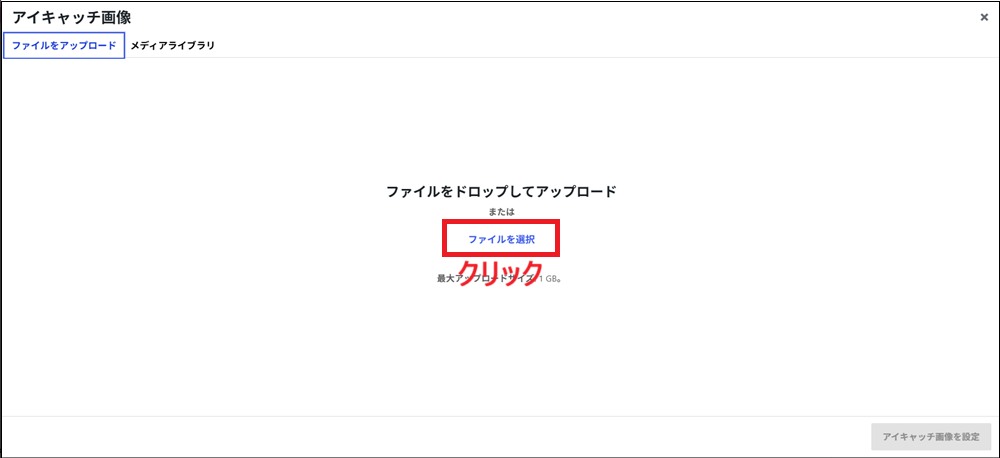
続いて、中央の「ファイルを選択」をクリックし、ダウンロードフォルダに保存してあるアイキャッチ画像を選択して「開く」をクリックします。
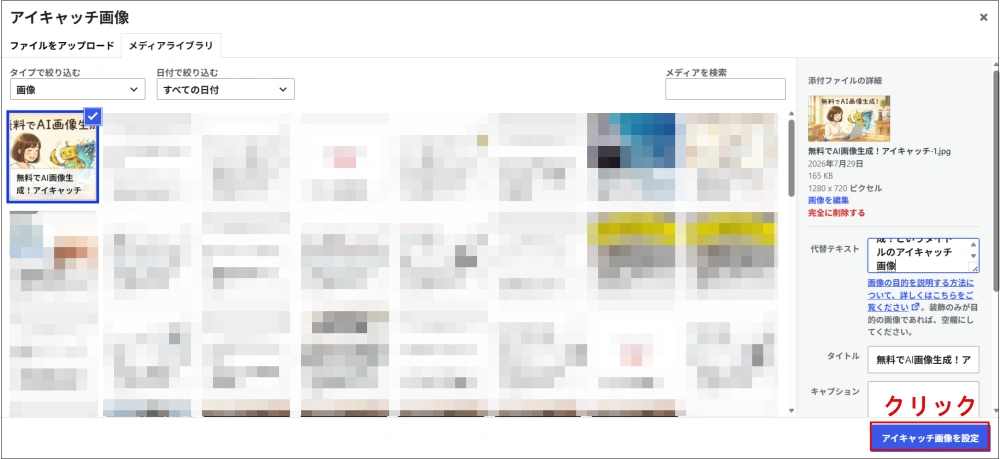
画像のアップロードが完了したら、右下の「アイキャッチ画像を設定」をクリックします。
※代替テキストには、画像の内容が分かる説明を入力しておくのがおすすめです。
最後に「下書き保存」または「保存」をクリック
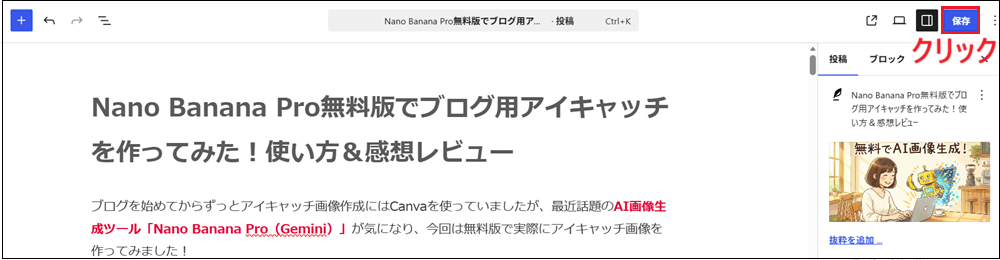
これで、アイキャッチ画像の設定は完了です。
実際に使ってみた感想(正直レビュー)
実際にNano Banana 無料版を使ってみて感じたのは…
✅ 日本語でそのまま指示できる
✅ 操作がとにかくシンプル
✅ 無料でも十分きれいな画像が作れる
✅ アイキャッチ画像作成の時間が一気に短縮できる
という点です。無料版は作成できる枚数に制限はありますが、ブログのアイキャッチ画像ぐらいなら、無料版でも良さそうです。
Canvaで一から素材を探して配置して…という作業と比べると、「考える → 打つ → できあがり」 なので、正直かなり時短になります。
一方で、思った通りの構図にならないこともある。
出来上がった画像は鮮明できれいですが、ブログで使うには、画像サイズが大きすぎる。
という点は感じました。
なので私は、
✅ 画像生成 → Nano Banana
✅ 画像サイズを縮小 → Canva
この使い方がベストだと感じています。
まとめ
今回は、Nano Banana 無料版でブログ用のアイキャッチ画像を作る方法を、実際の流れに沿ってご紹介しました。
✅ 無料でも使える(無料版は回数に制限あり)
✅ 日本語OK
✅ 難しい操作なし
✅ Canvaと併用すれば最強
ということで、ブログ初心者さんでも安心して使えるAI画像生成ツールだと思います😊
これからアイキャッチ作りに悩んでいる方は、ぜひ一度、Nano Bananaを試してみてください✨