ブログ用の画像やスクリーンショット、大切なデータのバックアップはできていますか?
「いつかバックアップしようと思いながら後回しにしている」「パソコンの故障でデータが消えたらどうしよう」と不安に感じている方も多いのではないでしょうか。
そんな方におすすめなのが、バックアップソフトウェア「MiniTool ShadowMaker」です。
MiniTool ShadowMakerを使えば、ファイルやフォルダのバックアップはもちろん、自動バックアップの設定も簡単に行えます。無料版でも利用できる機能が充実しており、初心者の方でも導入しやすいソフトです。
私自身も実際に導入して、バックアップの作成や復元、自動バックアップ機能を試してみましたが、想像していたよりも簡単に設定できました。
この記事では、MiniTool ShadowMakerのインストール方法から、バックアップの設定方法、自動バックアップの設定方法、復元方法まで画像付きで分かりやすく解説します。
さらに、無料版と有料版の違いや、実際に使って感じたメリット・デメリットも紹介しますので、導入を検討している方はぜひ参考にしてください。
本記事はMiniTool Software Ltd.様より製品の提供を受けて作成していますが、実際に使用した正直な感想をもとにレビューしています。
- MiniTool ShadowMakerとは?
- ブロガーにバックアップが必要な理由
- MiniTool ShadowMaker Freeのインストール方法
- バックアップの設定方法
- スケジュール(自動バックアップ)の設定方法
- 完全バックアップ・増分バックアップ・差分バックアップの違い
- 復元方法
- MiniTool ShadowMaker Pro(有料版)の導入方法
- 有料版で使えるイベントバックアップと差分バックアップの設定方法
- 無料版と有料版の違い
- MiniTool ShadowMakerを使って感じたメリット
- MiniTool ShadowMakerを使って感じたデメリット
- MiniTool ShadowMakerを実際に使ってみた感想
- まとめ
MiniTool ShadowMakerとは?
MiniTool ShadowMakerは、Windows向けのバックアップソフトウェアです。
パソコン内のデータをバックアップし、万が一データが消えてしまった場合でも復元できるのが特徴です。
MiniTool ShadowMakerの無料版でも、バックアップ回数やデータ容量に制限なく利用できます。基本的なデータバックアップであれば、無料版でも十分実用的です。
ただし、実際に保存できるデータ量は、バックアップ先として使用する外付けSSDやHDDなどの空き容量に依存する点には注意しましょう。
主な機能には以下があります。
- システムのバックアップと復元
- ファイル・フォルダのバックアップと復元
- ディスク・パーティションのバックアップと復元
- ファイル同期
- ディスクのクローン作成(有料版)
- スケジュールによる自動バックアップ
- 増分バックアップなどのバックアップ管理機能
特に、定期的な自動バックアップに対応しているため、バックアップのし忘れを防ぎながら大切なデータを保護できます。
ブロガーにバックアップが必要な理由
ブログ運営では、記事データだけでなく、スクリーンショットや画像、Canvaで作成したアイキャッチ画像など、さまざまなデータを扱います。
もしパソコンの故障や誤操作によってこれらのデータが消えてしまうと、復旧に多くの時間と手間がかかってしまいます。
そのため、定期的なバックアップはブロガーにとって重要な作業のひとつです。
しかし、私自身はブログで使うスクリーンショットや画像データのバックアップを面倒に感じてしまい、数か月ほど後回しにしていました。
「そろそろバックアップしないと」と思いながらも実行できず、パソコンのトラブルでデータが消えてしまうかもしれないという不安を抱えていたのです。
そこで今回、自動バックアップ機能が利用できるMiniTool ShadowMakerを導入しました。
実際に使ってみると、一度設定してしまえば決めた時間に自動でバックアップしてくれるため、バックアップのし忘れを防げるのが大きなメリットだと感じました。
特にブログ用の画像やスクリーンショットが増えている方は、万が一に備えてバックアップ環境を整えておくことをおすすめします。
MiniTool ShadowMaker Freeのインストール方法
MiniToolのダウンロードページにアクセス
まずはMiniToolのダウンロードページにアクセスします。
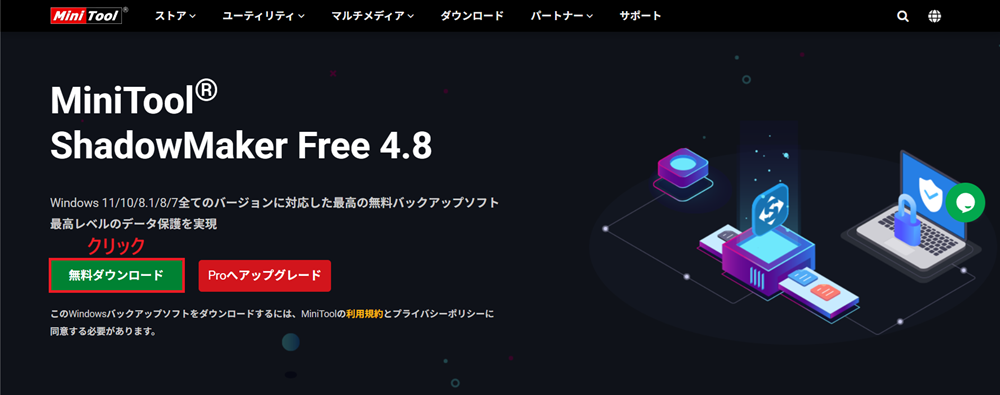
ページを下にスクロールすると、「ホームユーザー向け 無料版」の項目が表示されるので、「無料版」をクリックしてください。
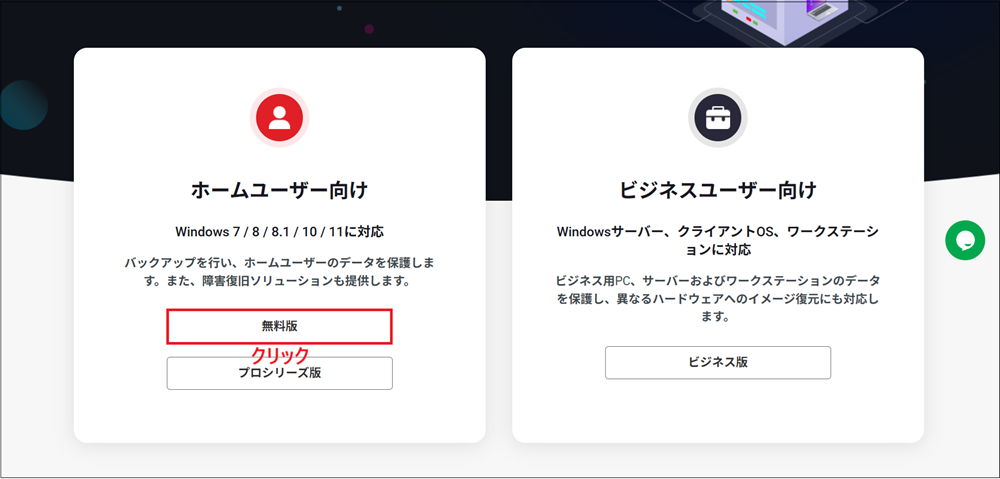
「無料ダウンロード」をクリック
次に、「無料ダウンロード」をクリックします。
すると、「MiniTool ShadowMakerのダウンロードありがとうございます」と表示されます。画面右上に「ファイルを開く」と表示されるので、クリックしてファイルを実行しましょう。
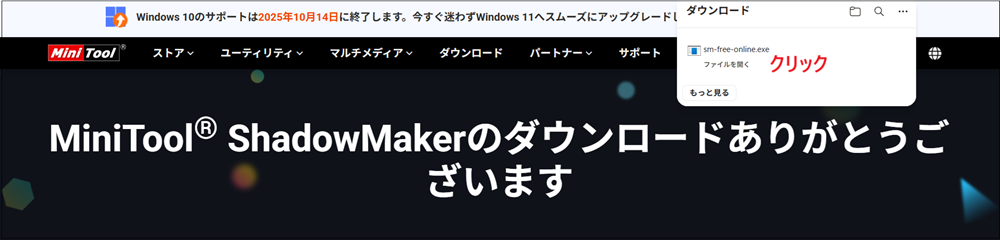
もし画面を閉じてしまった場合は、エクスプローラーを開き、「ダウンロード」フォルダ内にある「sm-free-online(または同様の名称のファイル)」をダブルクリックして起動します。
MiniTool ShadowMaker Freeをインストールする
インストーラーが起動すると、「MiniTool ShadowMaker 4.8」と表示されます。
インストール前に、左下のEULA(エンドユーザーライセンス契約)とプライバシーポリシーをクリックして内容を確認しておくと安心です。
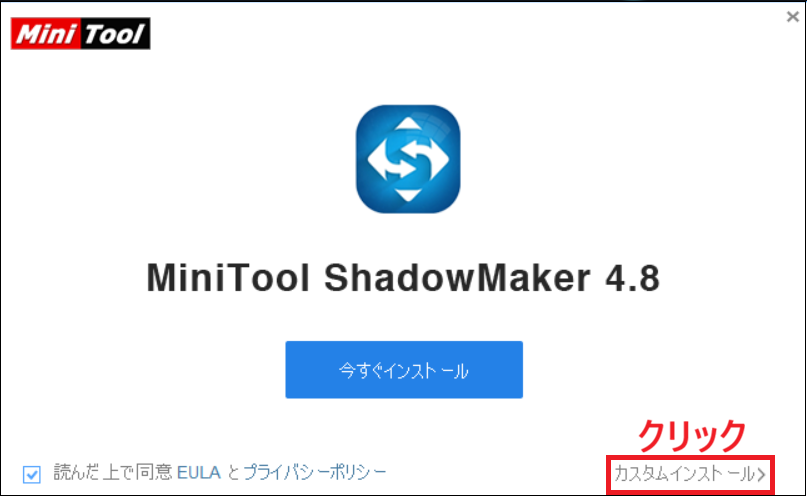
「カスタムインストール」をクリック
続いて、右下の「カスタムインストール」をクリックします。
言語は「日本語」が選択されており、インストールパスは初期設定でCドライブ(Program Files)になっています。特別な理由がなければ、そのままの設定で問題ありません。
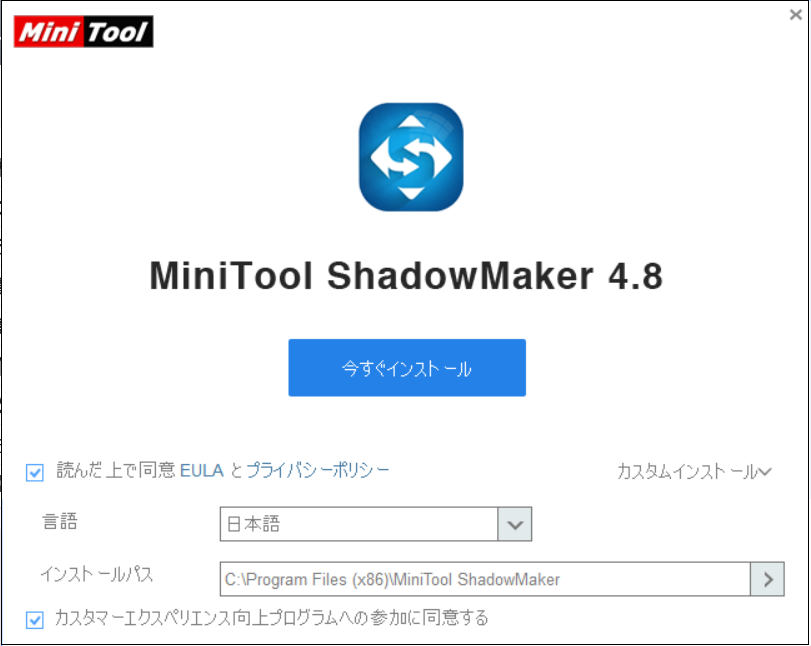
「今すぐインストール」をクリック
設定を確認したら、「今すぐインストール」をクリックします。
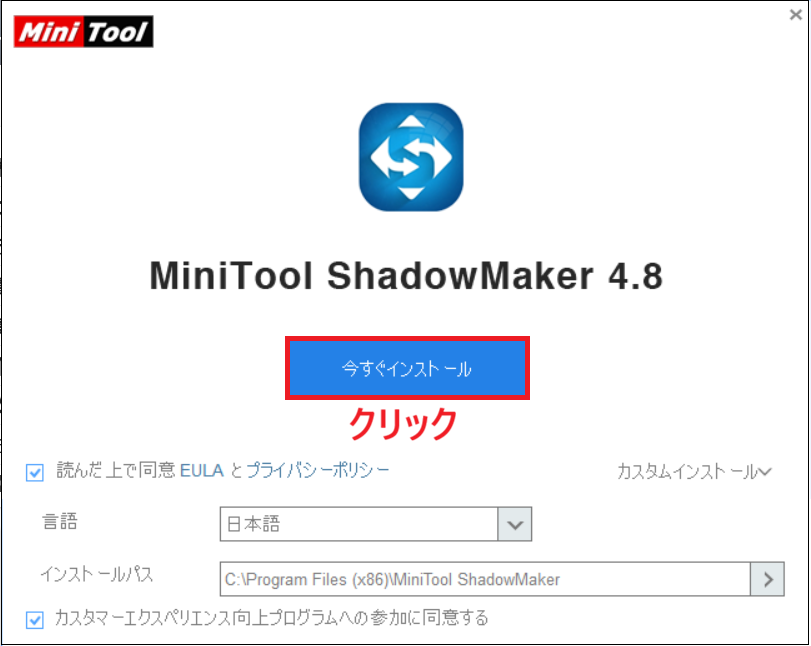
インストールが開始されるので、完了するまで待ちましょう。
インストールが完了したら、「今すぐ開始」をクリックします。
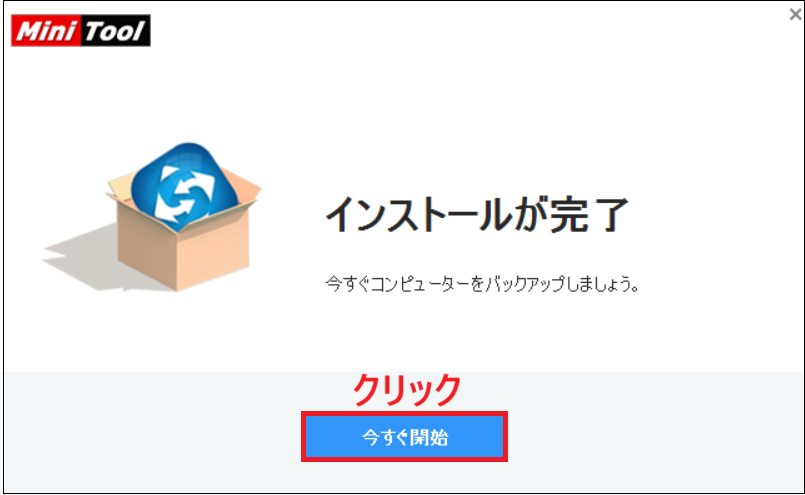
すると、MiniTool ShadowMaker Freeのホーム画面が表示され、インストール完了です。
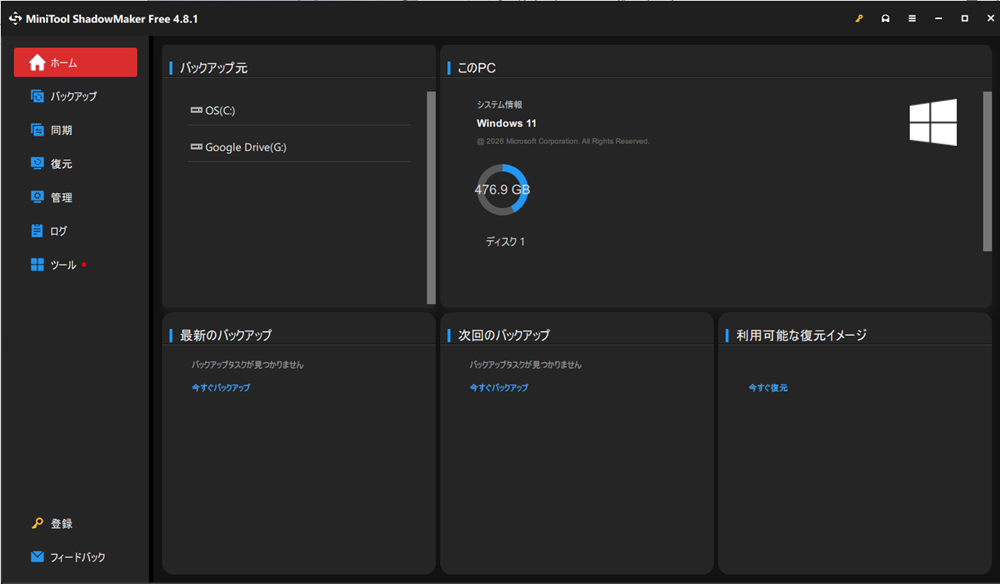
バックアップの設定方法
外付けストレージをパソコンに接続
ホーム画面が表示されたら、まずSSDやUSBメモリなどの外付けストレージをパソコンに接続します。
バックアップ先にはSSDやHDDがおすすめです。選び方については、以下の記事で詳しく解説しています。

USBメモリを利用したい方は、こちらの記事も参考にしてください。
次に、左メニューの「バックアップ」をクリックします。
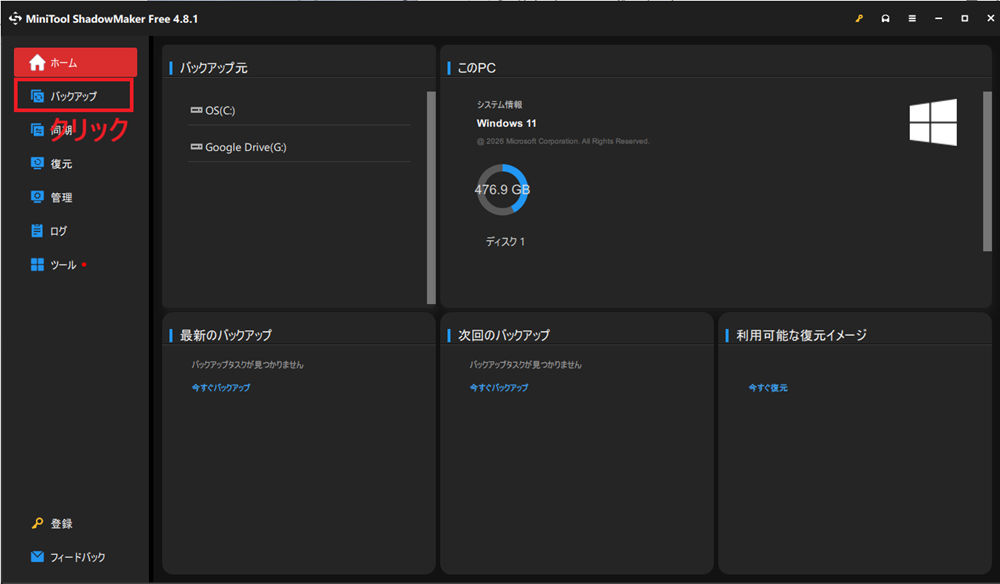
バックアップ元を選択
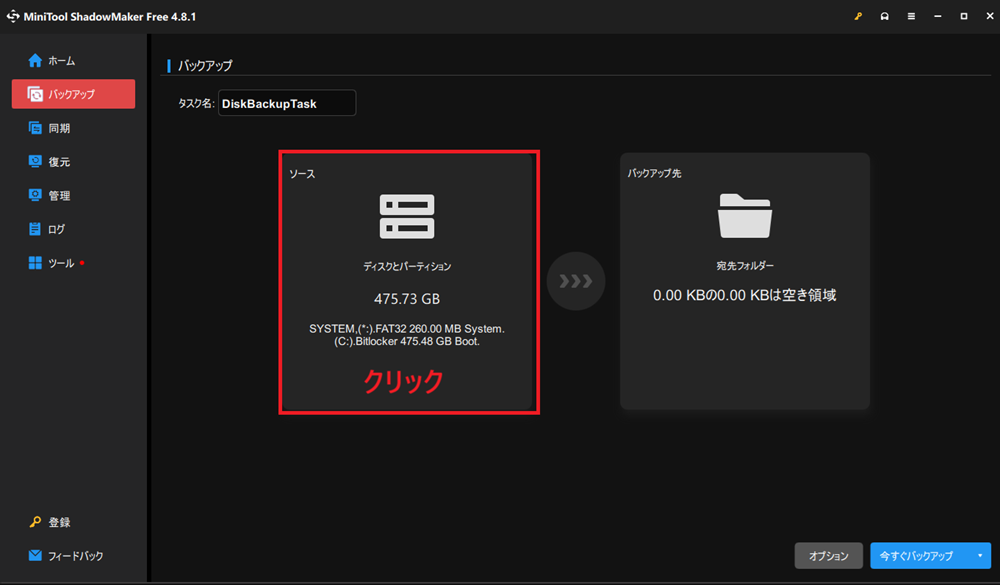
次に「ソース」の「ディスクとパーティション」をクリックします。
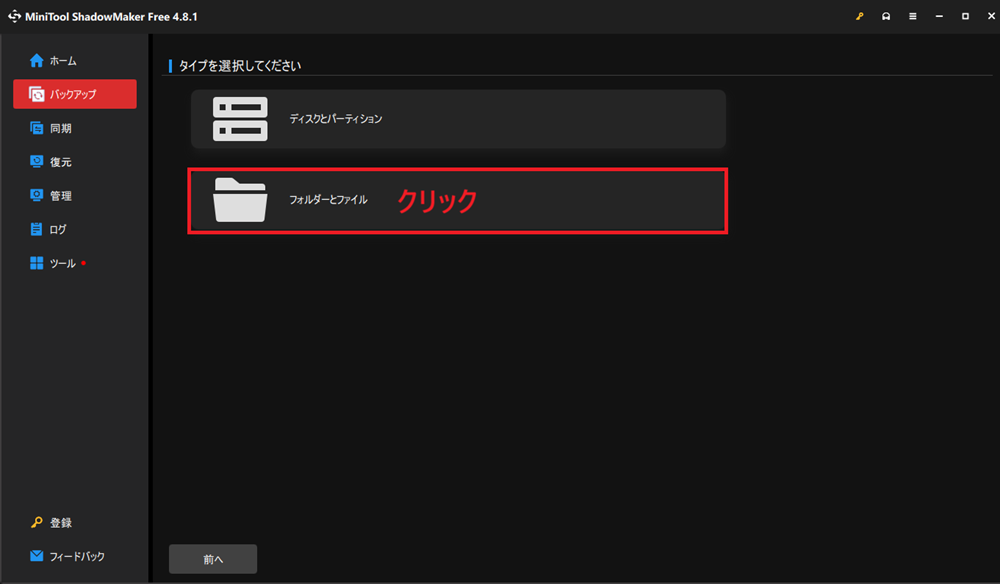
バックアップ元を選択する画面が表示されるので、「フォルダーとファイル」をクリックします。
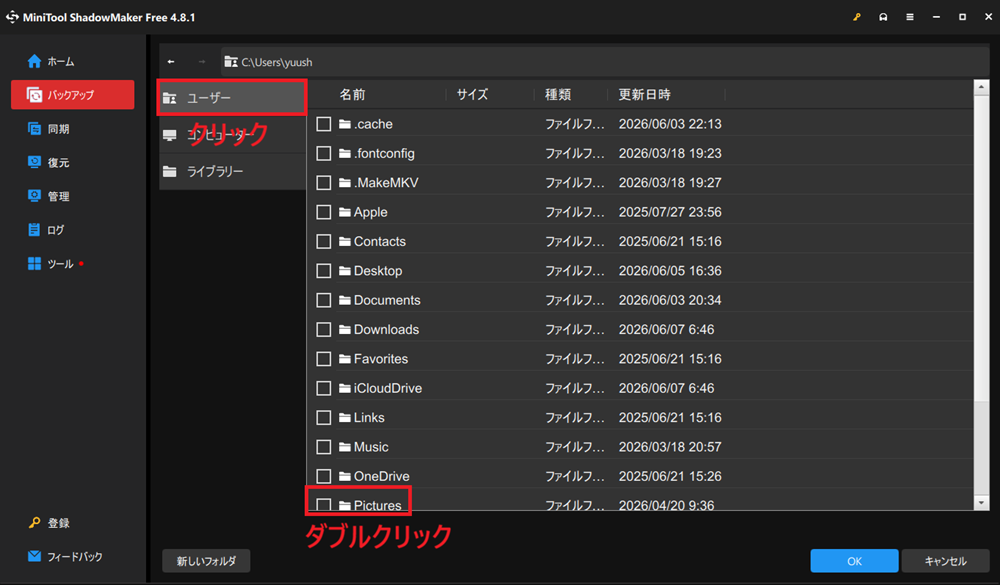
今回は、スクリーンショットフォルダとデスクトップに保存しているブログ用フォルダをバックアップしてみます。
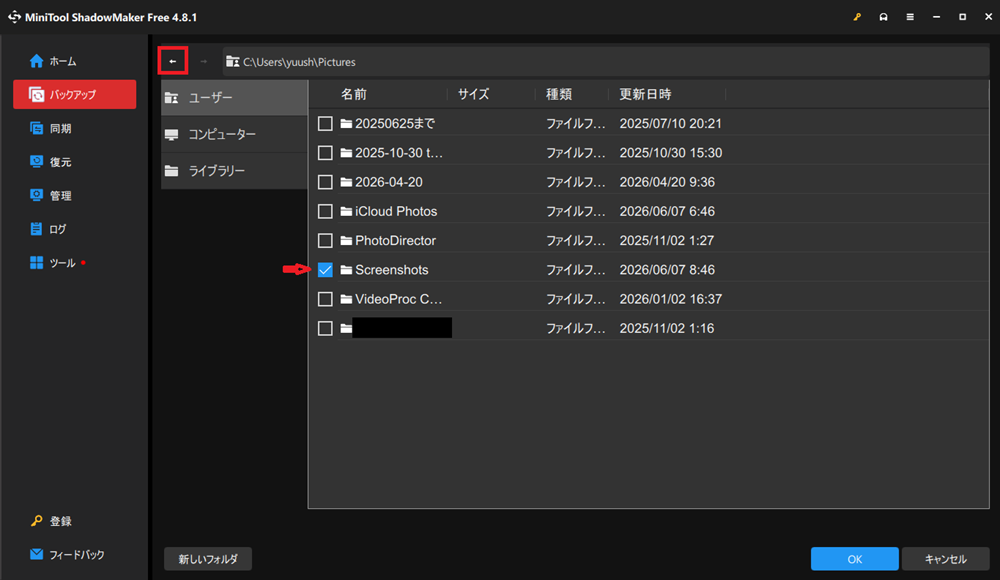
「ユーザー」をクリックするとフォルダ一覧が表示されるので、「Pictures」をダブルクリックします。
すると「Screenshots」フォルダが表示されるので、チェックを入れます。
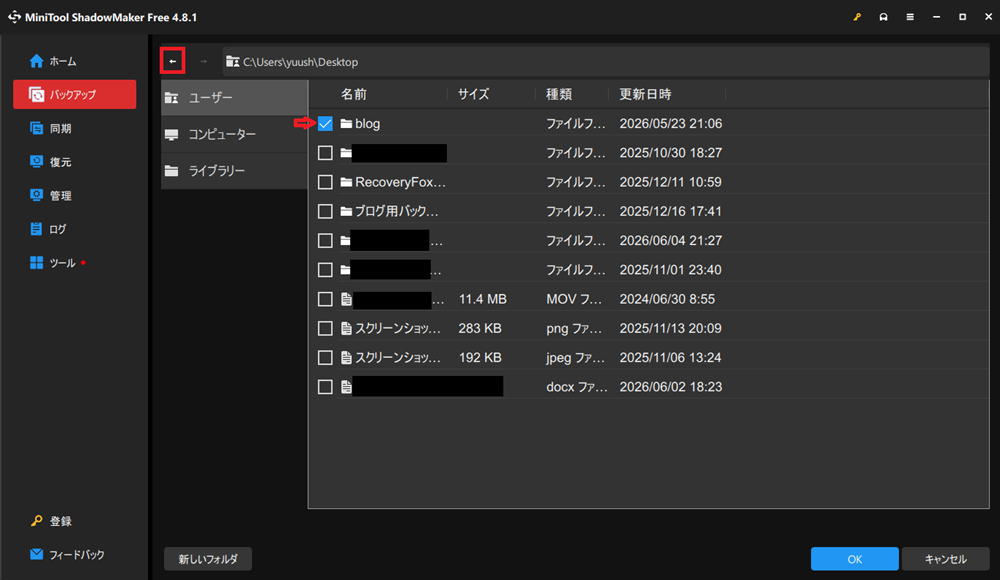
次に、左上の矢印をクリックして前の画面に戻ります。
「Desktop」をダブルクリックし、バックアップしたいブログ用フォルダ(今回はblogフォルダ)にチェックを入れます。
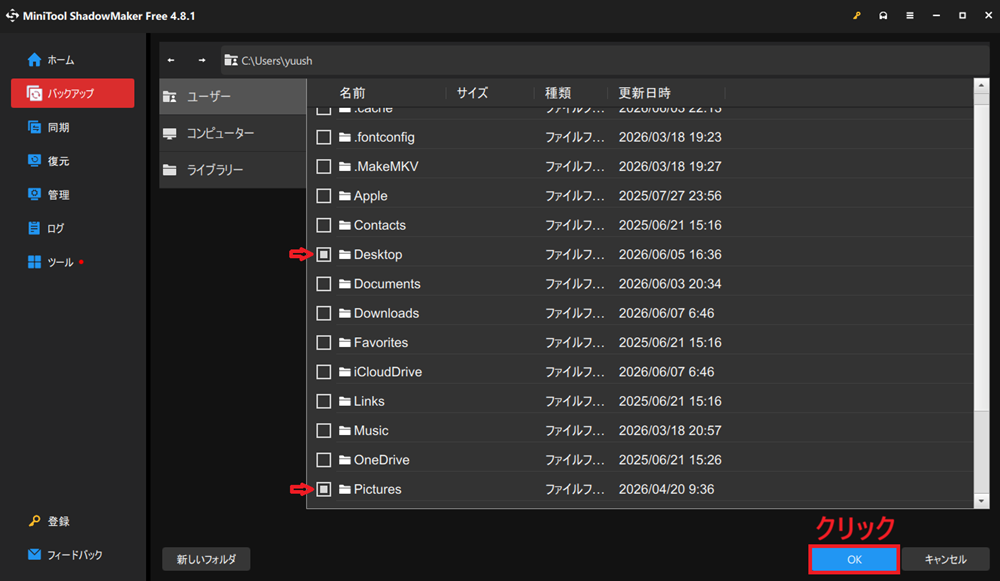
再度左上の矢印をクリックして前の画面に戻り、「Desktop」と「Pictures」にチェックが入っていることを確認したら、「OK」をクリックします。
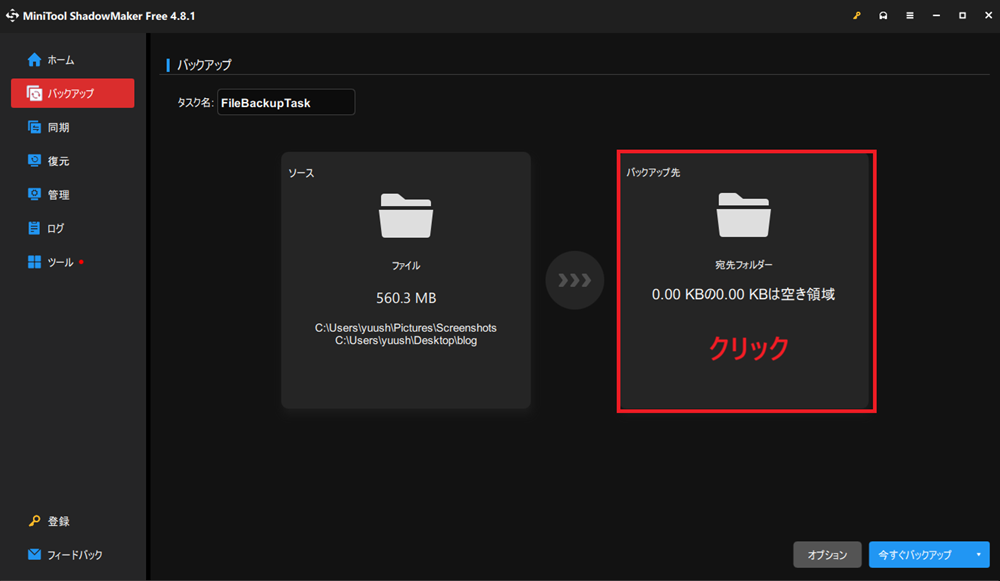
バックアップ先を設定
続いて、「バックアップ先」の「宛先フォルダー」をクリックします。
保存先としてSSDを選択して「OK」をクリックします。
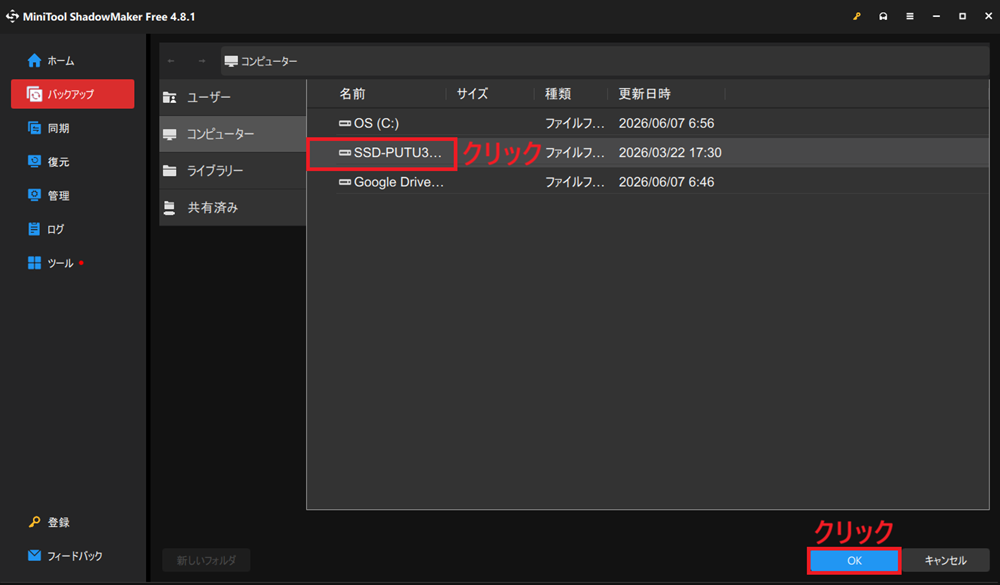
これでバックアップ元とバックアップ先の設定は完了です。
バックアップを実行
すぐにバックアップを実行する場合は、「今すぐバックアップ」をクリックします。
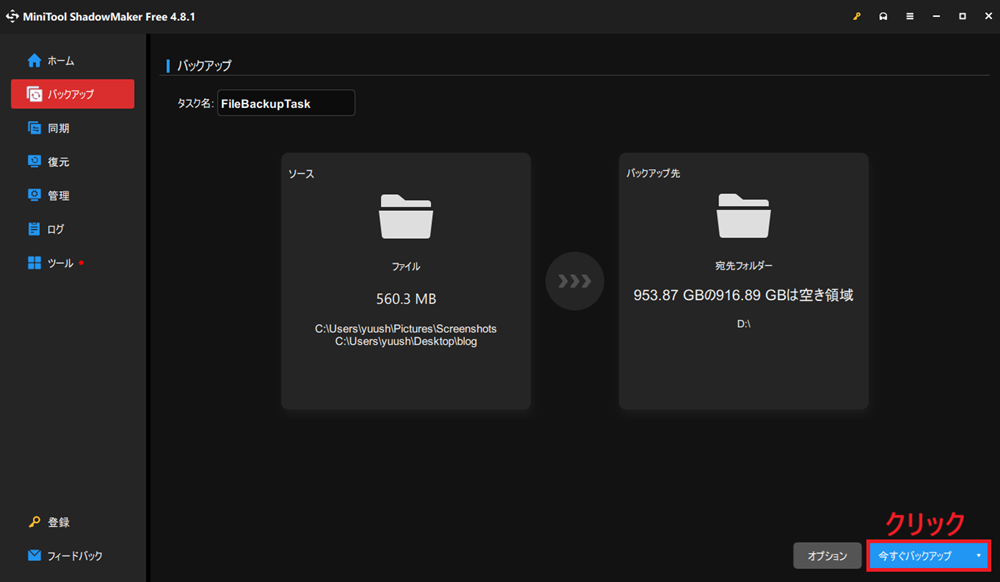
「今すぐバックアップ」をクリックすると、「今すぐバックアップしますか?」という確認画面が表示されるので、「OK」をクリックします。
今回検証した約560.3MBのデータは、約30秒でバックアップが完了しました。
バックアップが完了すると、管理画面が表示されます。
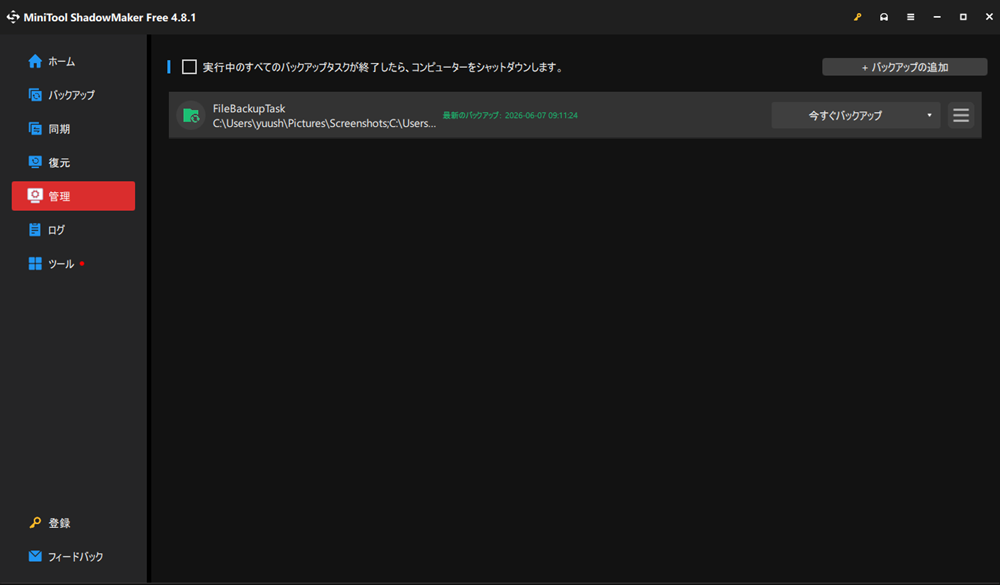
私が実際に使用してみたところ、操作は画面の指示に沿って進めるだけだったため、初心者でも比較的簡単にバックアップを設定できると感じました。
スケジュール(自動バックアップ)の設定方法
MiniTool ShadowMakerでは、スケジュール機能を利用して自動バックアップを設定できます。
すでにバックアップを実行している場合は、バックアップ完了後に表示される「管理」画面を開きます。
対象のバックアップタスク右側にある「≡(三本線)」をクリックすると、「スキーム編集」や「スケジュール編集」を選択できます。
増分バックアップの設定を変更したい場合は「スキーム編集」、自動バックアップの日時を設定したい場合は「スケジュール編集」から進みましょう。
まだバックアップを実行していない方は、そのまま設定を進めてください。
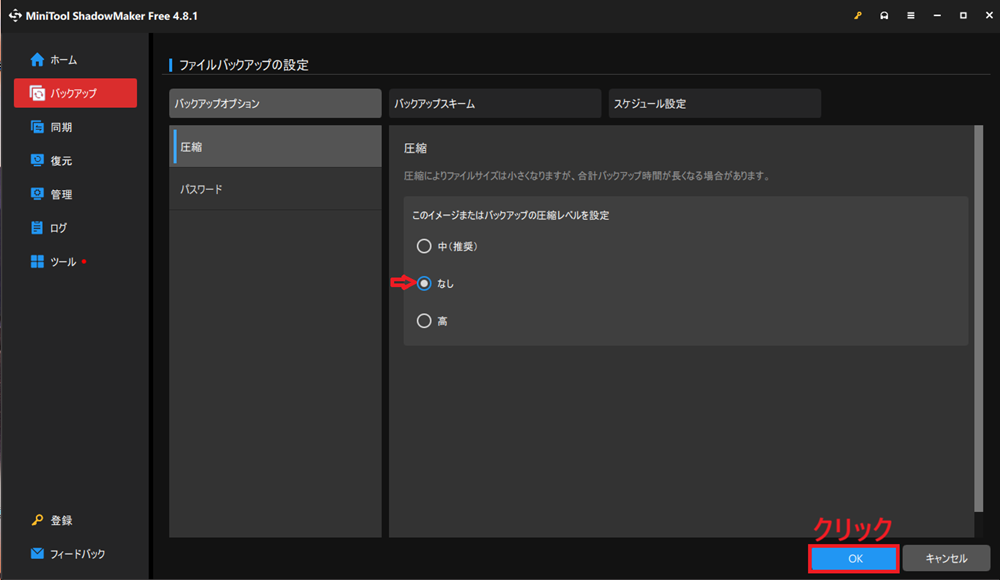
「オプション」をクリック
まず、右下の「オプション」をクリックします。
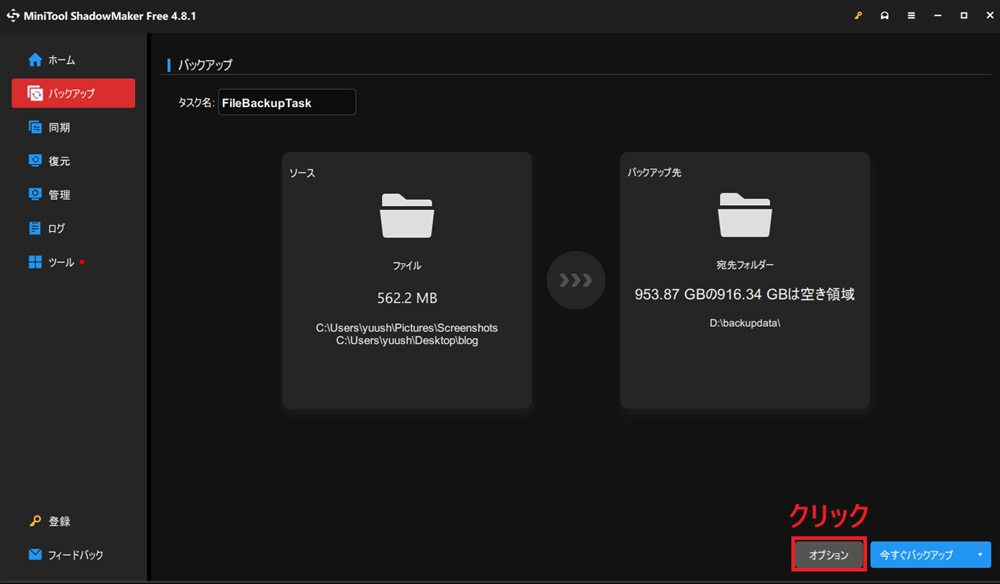
圧縮設定が表示されますが、今回は標準設定の「なし」のままにして「OK」をクリックしました。
「バックアップスキーム」をクリック
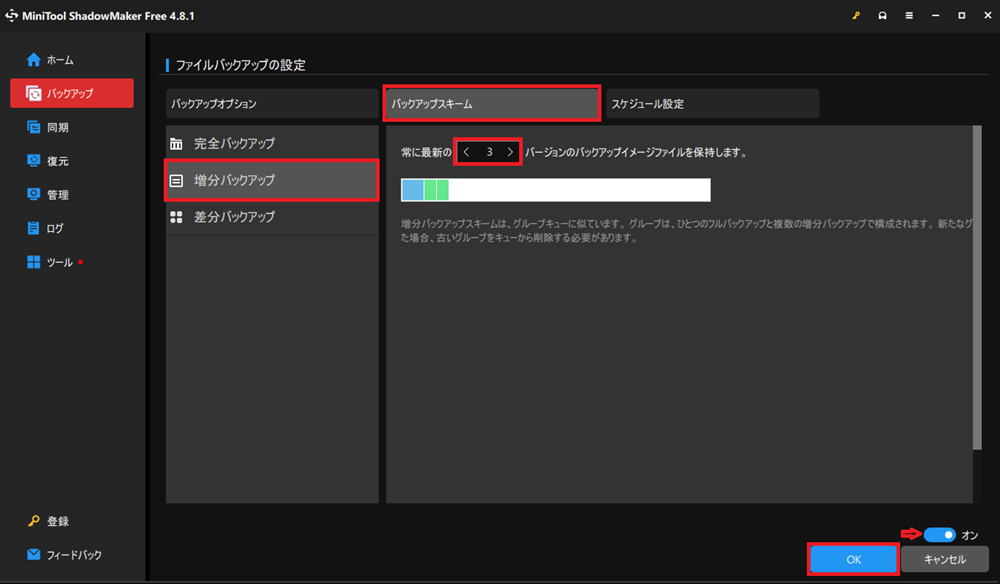
また、オプションをクリックし、「バックアップスキーム」をクリックします。
画面右下の「オフ」を「オン」に切り替えると設定できるようになります。
無料版では「完全バックアップ」や「差分バックアップ」は利用できず、「増分バックアップ」のみ選択可能でした。
なお、増分バックアップを選択した場合でも、初回のバックアップは完全なバックアップ(フルバックアップ)として作成されます。
2回目以降は、前回のバックアップから変更されたデータのみが保存されるため、保存容量を抑えながら効率的にバックアップを行えます。
また、「常に最新の〇バージョンのバックアップイメージファイルを保持します」の数字は変更できます。
今回は初期設定の「3」のままで設定しました。
設定が完了したら、「OK」をクリックします。
「スケジュール設定」をクリック
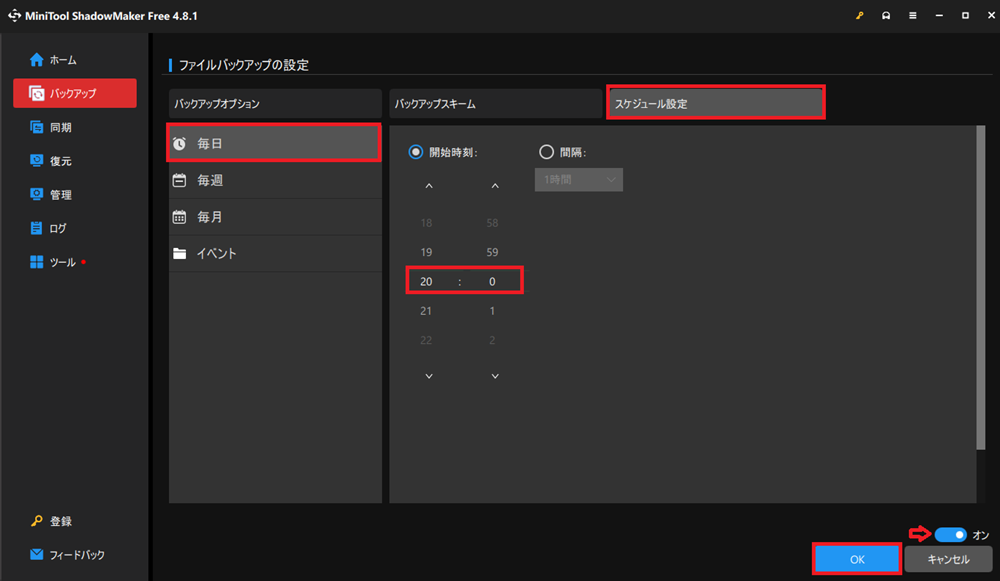
また、オプションをクリックし、「スケジュール設定」をクリックします。
こちらも右下の「オフ」を「オン」にすると設定できるようになります。
スケジュール設定では、次のような自動バックアップが可能です。
- 毎日:指定した時間に実行
- 毎週:指定した曜日・時間に実行
- 毎月:指定した日付・時間に実行
今回は、毎日20時に自動バックアップを実行するよう設定してみました。
私は20時頃にブログ執筆や画像編集などでパソコンを使用していることが多いため、この時間を選択しました。
なお、自動バックアップを実行するには、設定した時刻にパソコンの電源が入っている必要があります。
また、保存先をSSDやUSBメモリなどの外付けストレージにしている場合は、その時刻に接続されている必要があるので注意しましょう。
設定が完了したら「OK」をクリックして適用します。
「今すぐバックアップ」をクリック
その後、「今すぐバックアップ」をクリックします。
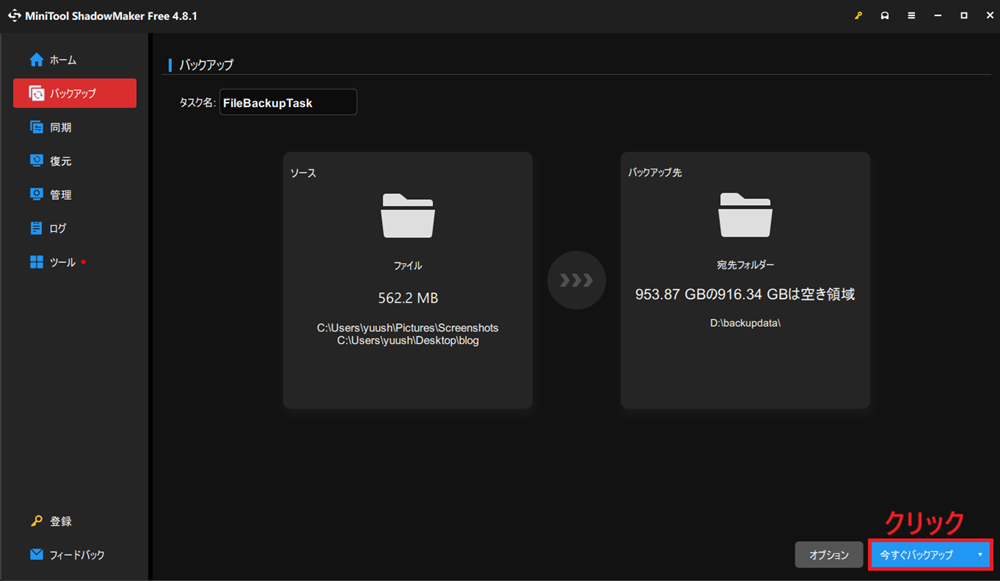
「今すぐバックアップしますか?」という確認画面が表示されるので、「OK」をクリックします。
バックアップが開始されると、管理画面にタスクが表示されます。
実際に20時を過ぎてから確認したところ、問題なく自動バックアップが実行されていました。
これまでは「バックアップしなければ」と思いながら後回しにしてしまうこともありましたが、自動バックアップを設定しておけば、バックアップ忘れを防げるので安心感があります。
完全バックアップ・増分バックアップ・差分バックアップの違い
MiniTool ShadowMakerでは、バックアップ方法として「完全バックアップ」「増分バックアップ」「差分バックアップ」が利用できます。
それぞれ特徴が異なるため、違いを理解しておきましょう。
完全バックアップ
完全バックアップは、毎回すべてのデータをバックアップする方法です。
復元しやすく管理も簡単ですが、バックアップ容量が大きくなり、バックアップ時間も長くなる傾向があります。
増分バックアップ
増分バックアップは、初回に完全バックアップを作成した後、前回のバックアップ以降に変更されたデータのみを保存する方法です。
保存容量を抑えられ、バックアップ時間も短くなるのがメリットです。
なお、増分バックアップを選択した場合でも、初回は完全バックアップとして作成されます。
今回私が無料版で利用できたのは、この増分バックアップでした。
差分バックアップ
差分バックアップは、初回の完全バックアップ以降に変更されたデータを保存する方法です。
増分バックアップより保存容量は大きくなりますが、復元時に必要なバックアップデータが少ないため、復元しやすいというメリットがあります。
どれを選べばいい?
ブログ用の画像やスクリーンショットなどを定期的にバックアップしたい場合は、保存容量を節約できる増分バックアップが便利です。
一方で、復元のしやすさを重視する場合は差分バックアップ、シンプルに管理したい場合は完全バックアップが向いています。
なお、私が確認した時点では、無料版で利用できるのは増分バックアップのみで、完全バックアップと差分バックアップは有料版限定となっていました。
復元方法
バックアップしたデータはSSDに保存されますが、保存されたバックアップファイルをそのままダブルクリックして開くことはできませんでした。
私も最初はSSD内のファイルを直接開こうとしましたが、バックアップファイルは専用形式で保存されるため、利用する際にはMiniTool ShadowMakerの「復元」機能を使用する必要があります。
通常はバックアップデータをSSDなどの外付けストレージに保存しておき、必要になった時に復元して使用します。
ここでは実際に復元してみた手順を紹介します。
デスクトップにフォルダを作成
まず、復元したデータの保存先として、デスクトップにフォルダを作成しておきます。
今回は検証のため、デスクトップに「MiniTool復元テスト」というフォルダを作成しました。
「復元」をクリック
次に、MiniTool ShadowMaker Freeのホーム画面を開き、左メニューの「復元」をクリックします。
復元したいバックアップの右側にある「復元」をクリックします。
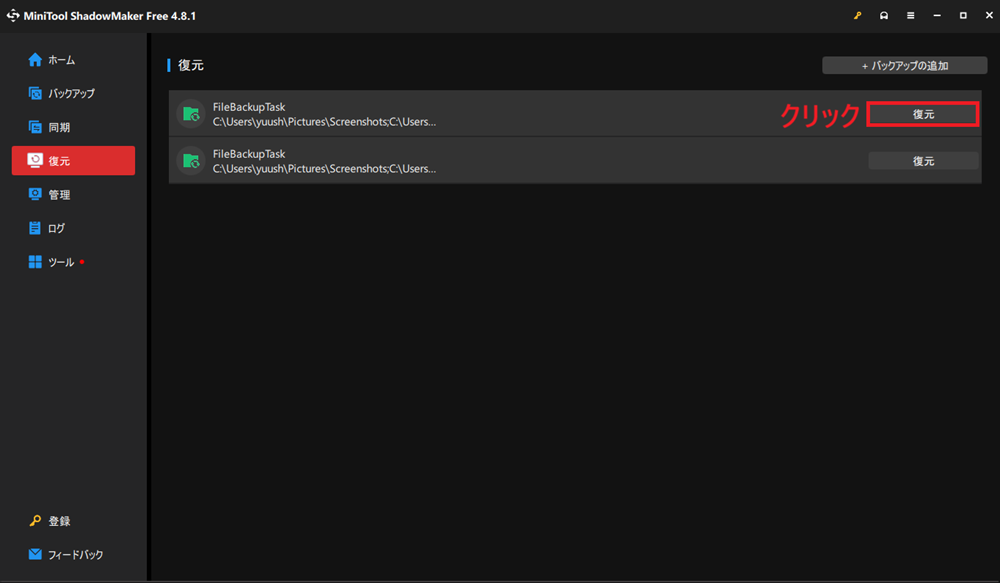
「バックアップバージョンを選択してください」と表示されるので、そのまま「次へ」をクリックします。
復元するファイルとフォルダーを選択する
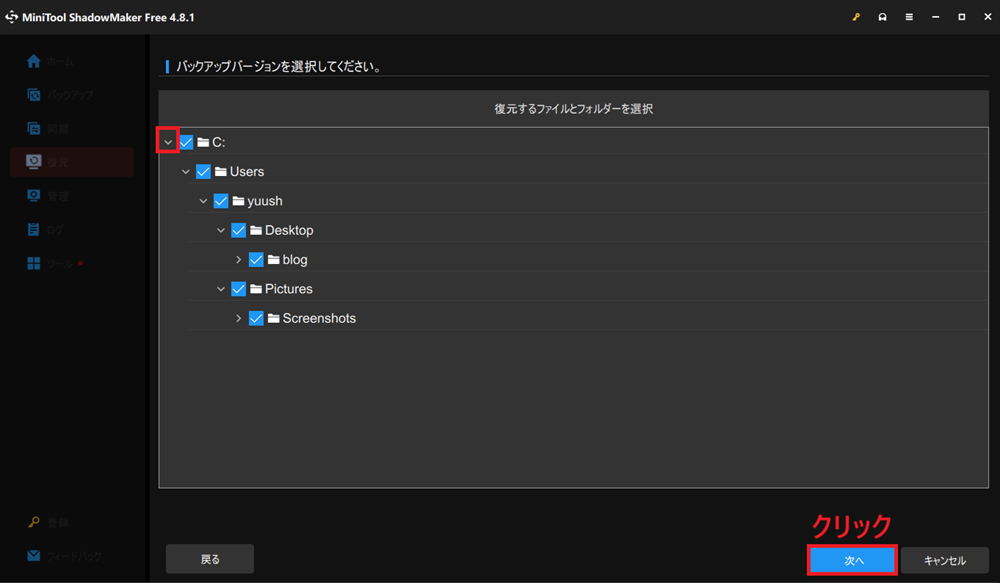
続いて、「復元するファイルとフォルダーを選択する」画面が表示されます。
バックアップしたファイルはあらかじめ選択されていましたが、確認したい場合は左側の矢印をクリックしてフォルダを展開できます。
今回は「blog」フォルダと「Screenshots」フォルダが選択されていることを確認しました。
確認できたら「次へ」をクリックします。
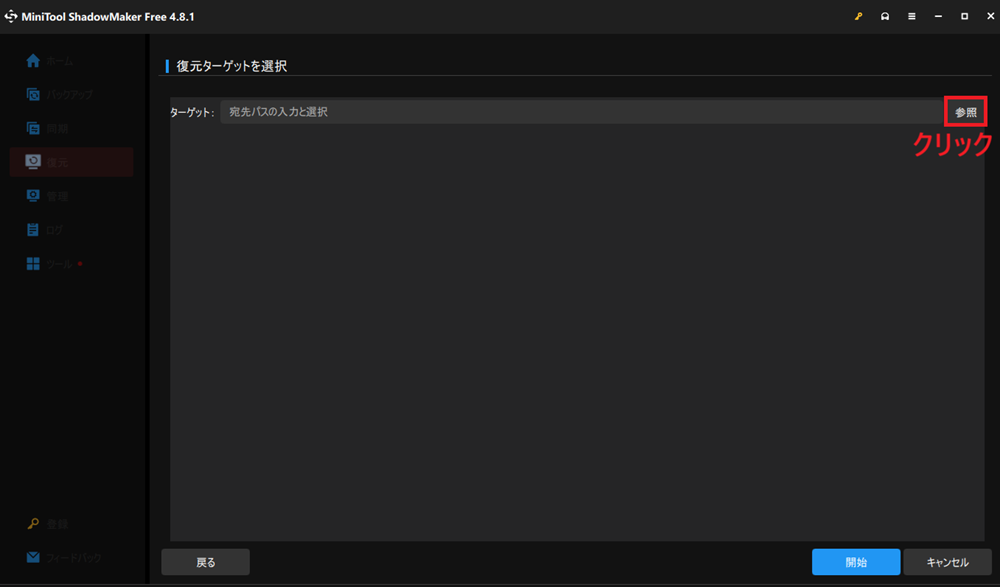
復元先を選択する
次に、「復元ターゲットを選択する」画面が表示されるので、右側の「参照」をクリックします。
「ユーザー」→「Desktop」をダブルクリックして、開きます。
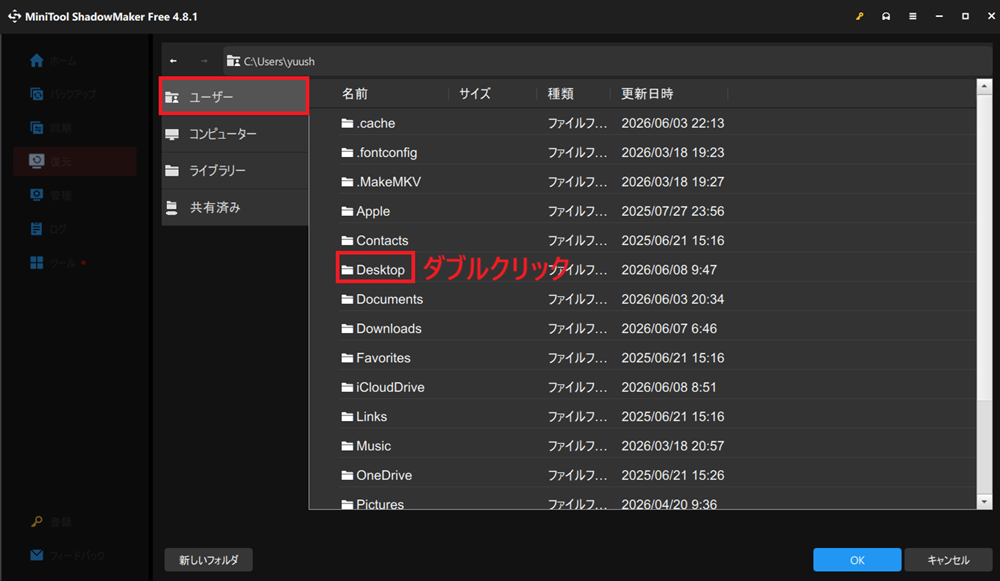
その中から、事前に作成しておいた「MiniTool復元テスト」フォルダを選択し、「OK」をクリックします。
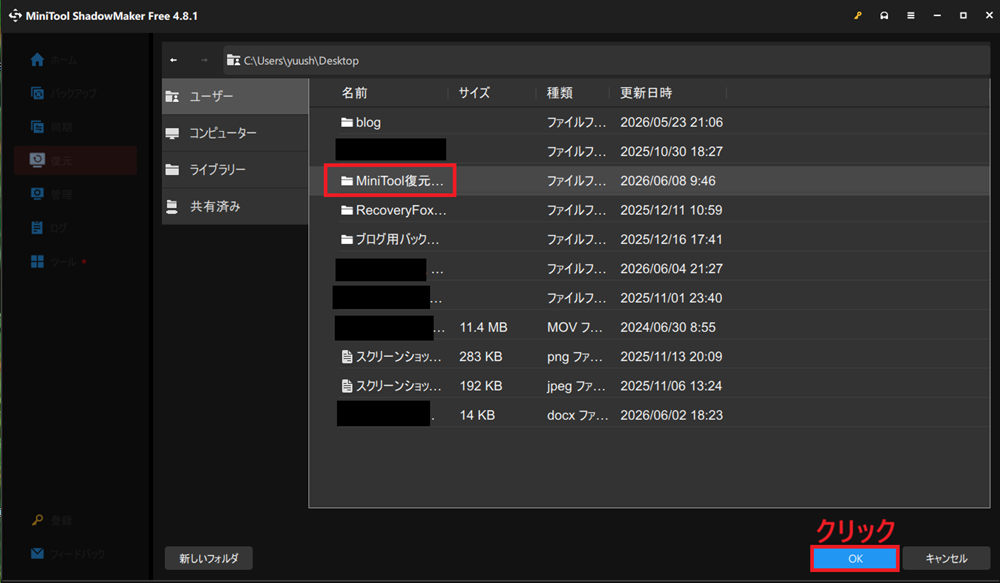
「開始」をクリック
復元ターゲットに「MiniTool復元テスト」が表示されたことを確認したら、「開始」をクリックします。
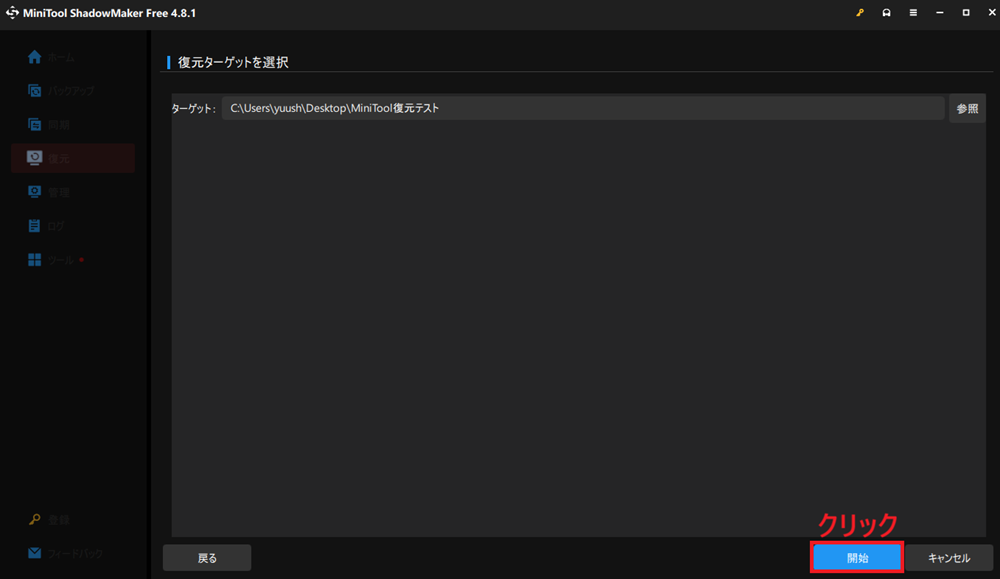
今回の検証では、復元は約20秒で完了しました。
復元が完了すると、「操作は正常に完了しました」と表示されます。
「完了」をクリックして終了します。
復元されたことを確認
その後、デスクトップにある「MiniTool復元テスト」フォルダを確認したところ、「blog」フォルダと「Screenshots」フォルダが問題なく復元されていました。
さらに、復元されたファイルを実際に開いてみましたが、正常に閲覧できました。
バックアップファイルを直接開けなかった時は少し不安になりましたが、復元機能を使うことで簡単にデータを取り出せました。実際に復元できたファイルを確認した時はとても安心しました。
MiniTool ShadowMaker Pro(有料版)の導入方法
無料版でも十分便利に利用できますが、有料版では差分バックアップやイベントバックアップ、クローン機能など、より高度なバックアップ機能が利用できます。
実際に私も有料版を導入して検証してみました。ここでは、MiniTool ShadowMaker Proの導入方法を画像付きで分かりやすく解説します。
購入手続きを完了させる
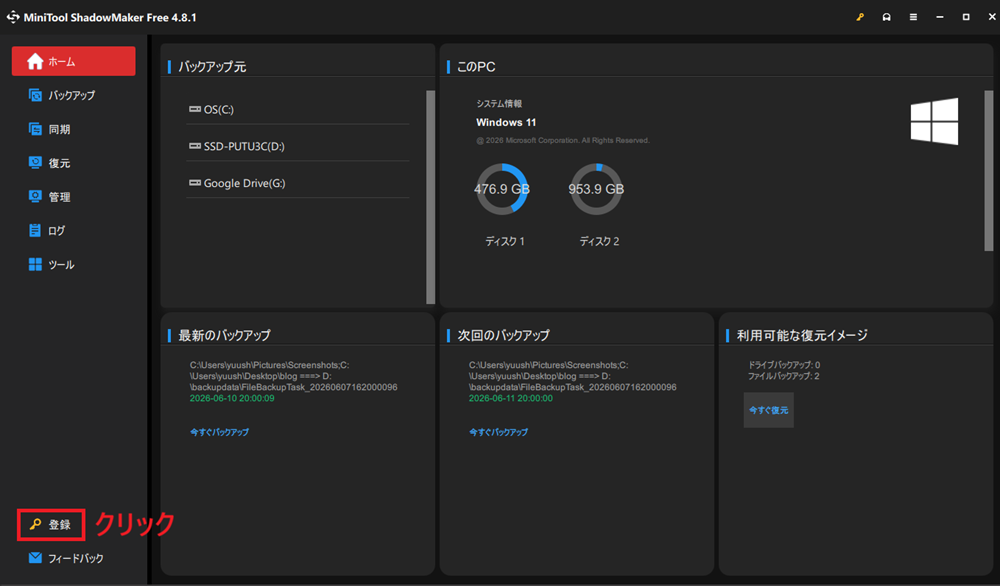
まず、MiniTool ShadowMakerのホーム画面を開きます。
左下にある「登録」をクリックします。
すると、有料版の購入画面が表示されます。月額プラン、年額プラン、買い切りプラン(生涯利用版)などから希望のプランを選び、「今すぐ購入」をクリックしましょう。
購入ページが表示されたら、画面の案内に従ってメールアドレスや支払い情報などの必要事項を入力し、購入手続きを完了します。
入力欄にライセンスキーをコピー&ペースト
購入後は、ライセンスキーが記載されたメールが送付されます。
再度、登録画面を開き、メールに記載されたライセンスキーをコピーして入力欄に貼り付け、「登録」をクリックします。
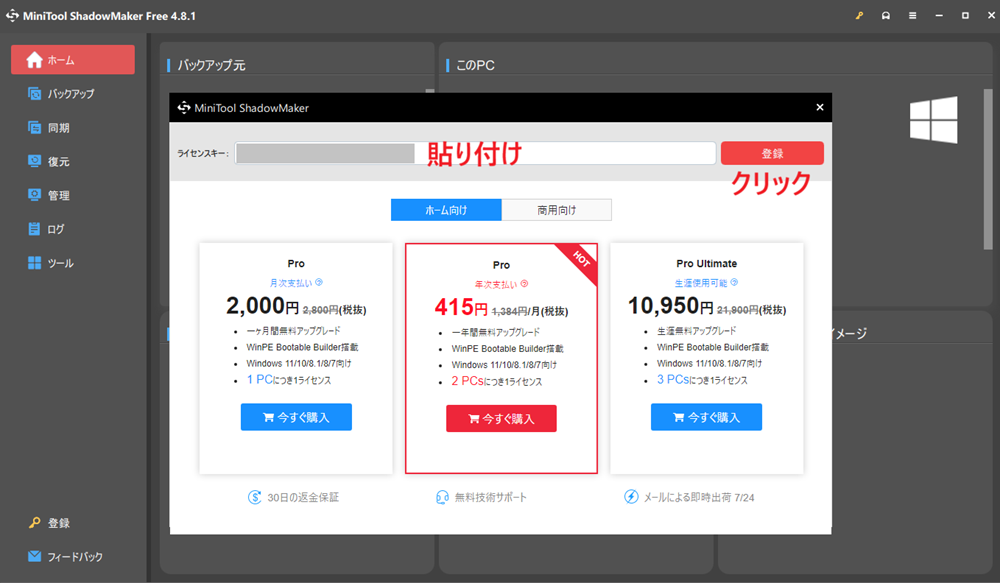
ライセンス認証が完了すると、ホーム画面左上の表示が「Free」から「Pro」に変わります。
表示が「Pro」になっていれば、有料版へのアップグレードは完了です。
私の場合はライセンスキーを入力して登録ボタンをクリックしたところ、特にメッセージは表示されませんでしたが、ホーム画面左上の表示が「Pro」に変わり、正常にライセンス認証されました。
有料版で使えるイベントバックアップと差分バックアップの設定方法
有料版では、無料版では利用できない「イベントバックアップ」と「差分バックアップ」が利用できます。
イベントバックアップの設定
まず、左メニューの「管理」をクリックします。
次に、対象のバックアップタスク右側にある「≡(三本線)」をクリックし、「スケジュール編集」を選択します。
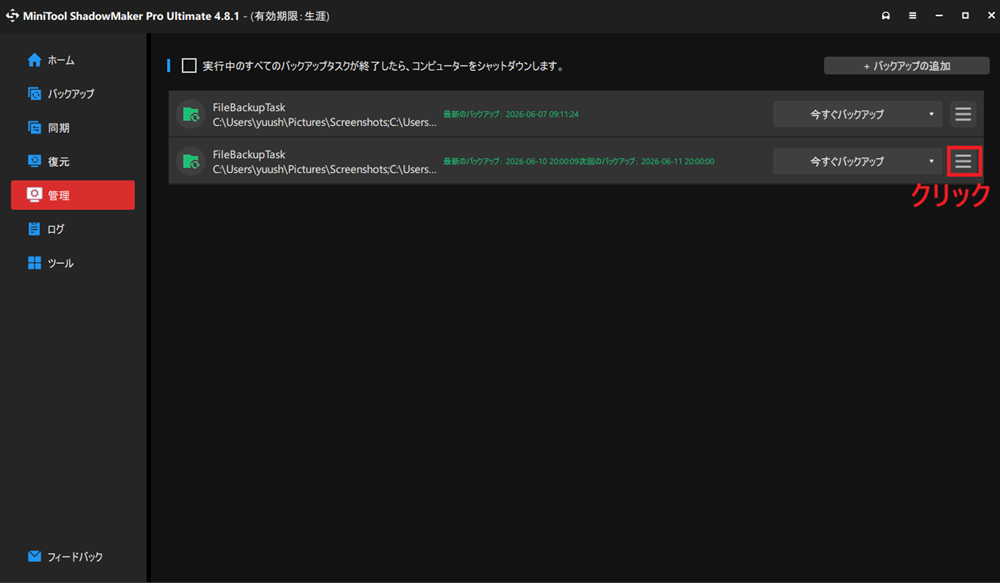
スケジュール設定画面が表示されたら、「イベント」をクリックします。
イベントバックアップでは、「ログオン」と「ログオフ」を選択できます。
- ログオン:Windowsへサインインしたときにバックアップを実行
- ログオフ:Windowsからサインアウトするときにバックアップを実行
私は作業終了時にバックアップしたかったため、「ログオフ」を選択してみました。
「ログオフ」にチェックを入れ、「OK」をクリックします。
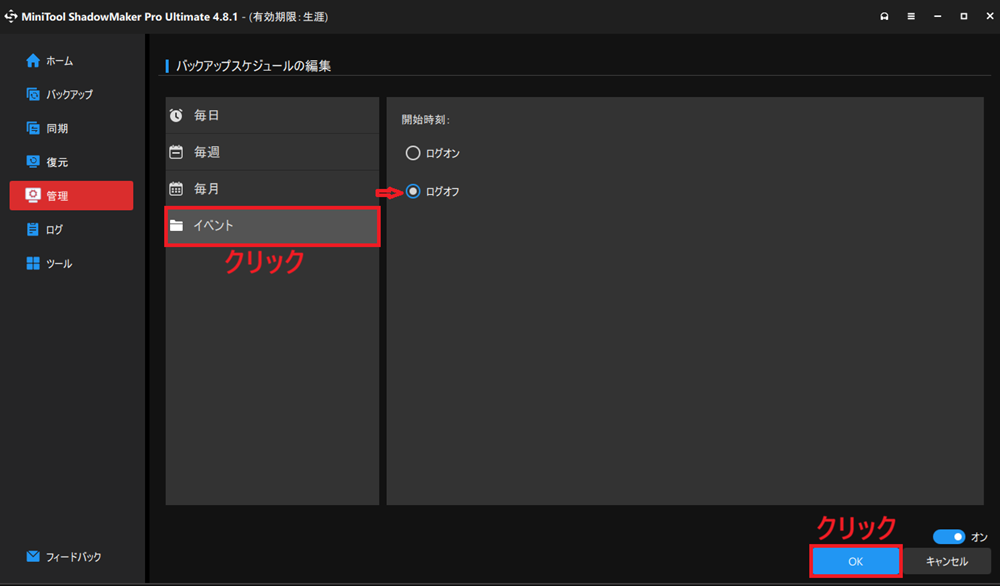
「正常に更新しました。」と表示されたら、「OK」をクリックして設定を保存します。
差分バックアップの設定
続いて、バックアップ方式を変更してみます。
再度バックアップタスク右側の「≡(三本線)」をクリックし、「スキーム編集」を選択します。
無料版では増分バックアップのみ利用できましたが、有料版では「完全バックアップ」と「差分バックアップ」も選択できます。
今回は「差分バックアップ」を選択してみました。
設定後、「OK」をクリックします。
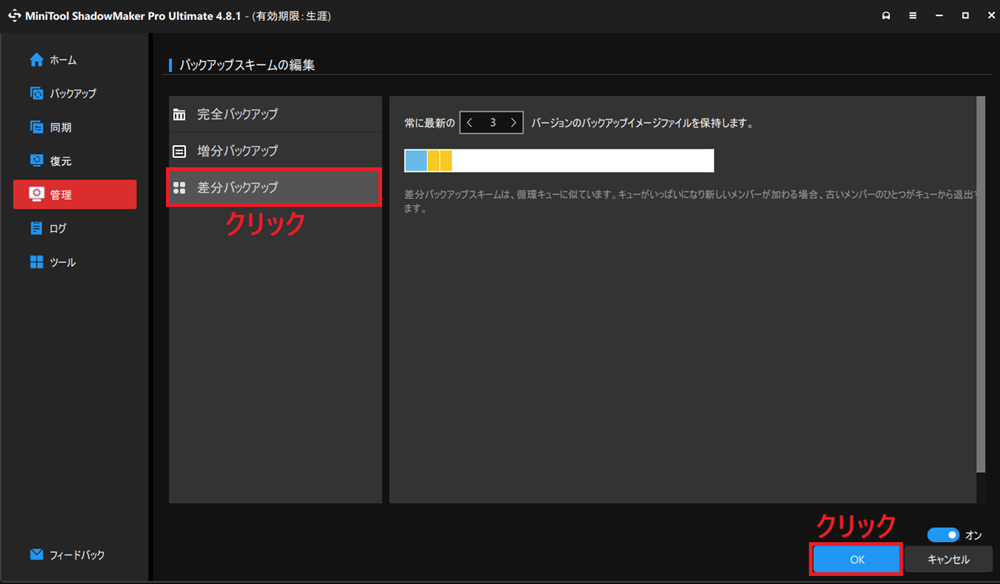
「正常に更新しました。」と表示されたら、「OK」をクリックして設定を保存します。
その後、「実行中のすべてのバックアップタスクが完了したら、コンピューターをシャットダウンします。」にチェックを入れておきました。
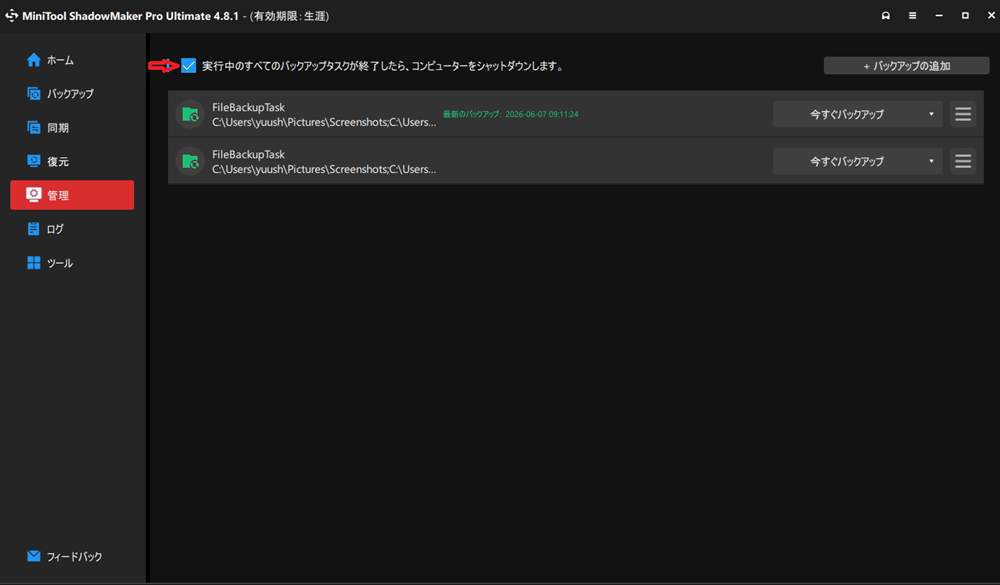
バックアップが実行されることを確認
実際にログオフ時のイベントバックアップと差分バックアップを設定して試したところ、正常にバックアップが実行されることを確認できました。
バックアップ結果はホーム画面で最新のバックアップ日時を確認できます。
また、左メニューの「ログ」をクリックすると、バックアップの実行履歴や成功・失敗の状況を確認できます。
無料版と有料版の違い
MiniTool ShadowMakerには無料版と有料版があります。
無料版でも、システム・ファイル・フォルダ・ディスクのバックアップや復元、同期機能、毎日・毎週・毎月のスケジュール自動バックアップなど、基本的な機能を利用できます。
実際に私も無料版を使用して、ブログ用のスクリーンショットフォルダやブログ用フォルダのバックアップと復元を問題なく行えました。
一方で、有料版では無料版にはない高度な機能が利用できます。
主な違いは以下のとおりです。
| 機能 | 無料版 | 有料版 |
|---|---|---|
| ファイル・フォルダのバックアップ | ○ | ○ |
| システムバックアップ | ○ | ○ |
| 復元機能 | ○ | ○ |
| 同期機能 | ○ | ○ |
| スケジュール自動バックアップ | ○ | ○ |
| 増分バックアップ | ○ | ○ |
| 完全バックアップ | × | ○ |
| 差分バックアップ | × | ○ |
| イベントバックアップ | × | ○ |
| システムディスクのクローン | × | ○ |
| リモート管理 | × | ○ |
無料版でも基本的なバックアップ用途には十分対応できます。
一方で、差分バックアップや完全バックアップスキームを利用してバックアップを効率的に管理したい方や、システムディスクのクローン作成を行いたい方には有料版がおすすめです。
また、有料版では「イベントバックアップ」機能も利用できます。イベントバックアップとは、決まった時刻ではなく、ログイン時やログアウト時などをきっかけに自動でバックアップを実行する機能です。
バックアップのし忘れを防ぎたい方や、より便利にデータを管理したい方は、有料版を検討してみると良いでしょう。
MiniTool ShadowMakerを使って感じたメリット
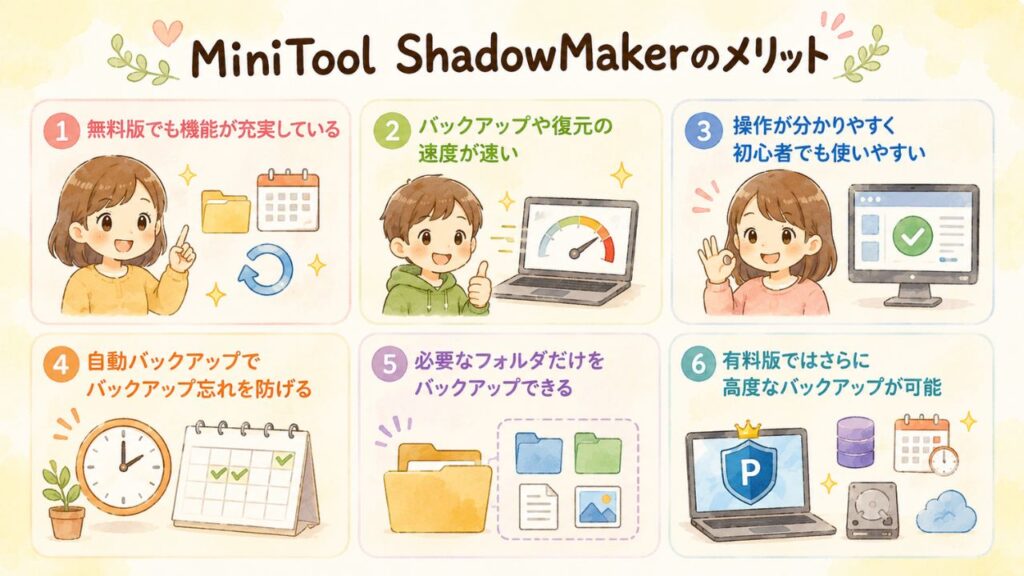
実際にMiniTool ShadowMakerを使ってみて、次のようなメリットを感じました。
無料版でも機能が充実している
MiniTool ShadowMakerは無料版でも、ファイルやフォルダのバックアップ・復元、自動バックアップのスケジュール設定など、基本的な機能を利用できます。
私も無料版を使用して、ブログ用のフォルダやスクリーンショットフォルダのバックアップと復元を問題なく行うことができました。
バックアップや復元の速度が速い
実際に約560MBのデータをバックアップしたところ、30秒ほどで完了しました。
復元も20秒ほどで完了し、想像していたよりもスムーズに作業できました。
操作が分かりやすく初心者でも使いやすい
画面の案内に従って操作するだけで、バックアップや復元、自動バックアップの設定まで行うことができました。
私自身、初めて利用しましたが、迷うことなく設定を進められました。
自動バックアップでバックアップ忘れを防げる
毎日・毎週・毎月のスケジュール設定ができるため、定期的なバックアップを自動化できます。
実際に毎日20時に設定したところ、指定した時間に自動バックアップが実行されることを確認できました。
必要なフォルダだけをバックアップできる
システム全体だけでなく、特定のファイルやフォルダを選んでバックアップできます。
私はブログ用フォルダとスクリーンショットフォルダのみをバックアップしましたが、必要なデータだけを効率よく保存できるのは便利だと感じました。
有料版ではさらに高度なバックアップが可能
有料版では、差分バックアップやイベントバックアップなど、より便利な機能を利用できます。
実際にログオフ時のイベントバックアップと差分バックアップを試したところ、正常に動作することを確認できました。
無料版でも十分便利ですが、より効率的にバックアップを管理したい方には有料版もおすすめです。
MiniTool ShadowMakerを使って感じたデメリット
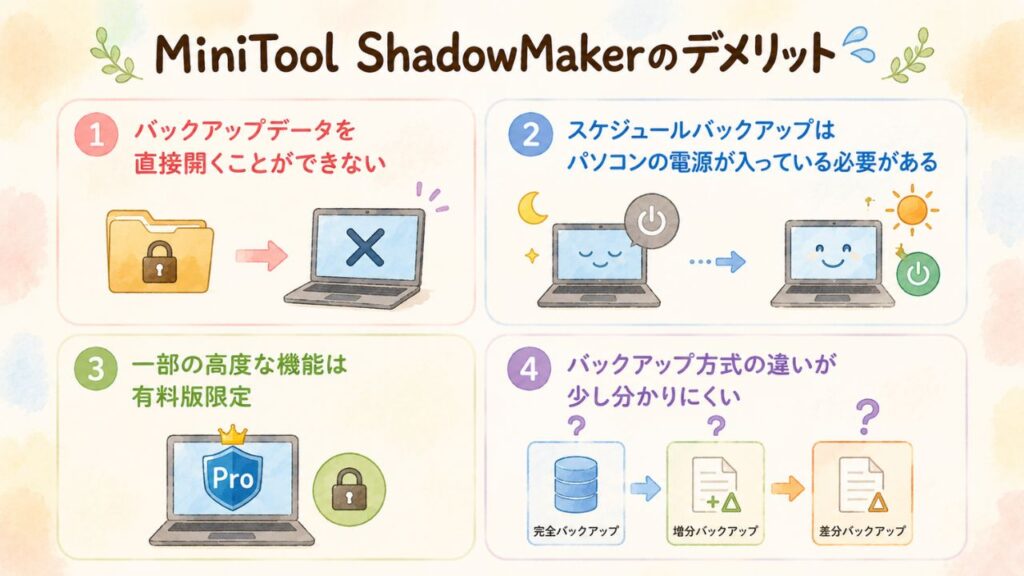
実際にMiniTool ShadowMakerを使ってみて、便利だと感じる一方で、いくつか気になった点もありました。
バックアップデータを直接開くことができない
バックアップしたデータは専用のバックアップイメージとして保存されるため、保存先のSSDやHDDから直接開くことはできません。
バックアップしたファイルを利用したい場合は、MiniTool ShadowMakerの復元機能を使って復元する必要があります。
ただし、復元作業自体は簡単で、私の場合は20秒ほどで完了しました。
スケジュールバックアップはパソコンの電源が入っている必要がある
スケジュールバックアップは便利な機能ですが、設定した時間にパソコンの電源が入っていない場合は実行されません。
また、バックアップ先をSSDやHDDなどの外付けストレージに設定している場合は、その時間にパソコンへ接続されている必要があります。
私は毎日20時に設定しましたが、普段パソコンを利用している時間に設定することで問題なく利用できました。
一部の高度な機能は有料版限定
無料版でもバックアップや復元、自動バックアップなどの基本機能は利用できますが、以下の機能は有料版限定でした。
- 完全バックアップ
- 差分バックアップ
- イベントバックアップ
- システムディスクのクローン
- リモート機能
より高度なバックアップ管理を行いたい場合は、有料版を検討する必要があります。
バックアップ方式の違いが少し分かりにくい
MiniTool ShadowMakerには完全バックアップ、増分バックアップ、差分バックアップといった複数のバックアップ方式があります。
便利な機能ではありますが、初めて利用する方は違いが少し分かりにくいと感じるかもしれません。
ただし、一度理解してしまえば、自分の用途に合わせて効率的にバックアップを管理できるようになります。
MiniTool ShadowMakerを実際に使ってみた感想
私は今まで、ブログ用のスクリーンショットや画像などの大切なデータのバックアップを後回しにしていました。
「いつかやらなければ」と思いながらも、日々のブログ運営に追われ、なかなか手を付けられずにいたのです。その一方で、パソコンの故障やトラブルによって大切なデータが突然消えてしまうのではないかという不安を常に抱えていました。
今回、MiniTool ShadowMakerを導入して実際に使ってみたところ、バックアップの設定は想像していたよりも簡単でした。
一度設定してしまえば、あとは自動でバックアップを実行してくれるため、手間をかけずに大切なデータを守ることができます。
実際にバックアップや復元も試してみましたが、動作はスムーズで、初心者の私でも迷わず操作することができました。
無料版でもスケジュール機能を利用して決まった時間に自動バックアップを実行できるため、多くの方にとって十分実用的だと感じます。
さらに有料版では、イベントバックアップや差分バックアップといった便利な機能も利用できます。私は作業終了後にバックアップしたかったため、ログオフ時にバックアップを実行するイベントバックアップを試してみましたが、正常に動作することを確認できました。
特に魅力的だと感じたのは、「バックアップを忘れる心配がなくなったこと」です。
これまでは「そろそろバックアップしなければ」と気にしていましたが、今では自動でバックアップされるため安心してブログ作業に集中できます。
もっと早く導入しておけば良かったと思えるソフトでした。
ブログ運営で大切なデータを守りたい方や、バックアップを後回しにしてしまっている方には、ぜひ一度試してみてほしいソフトです。
誤ってデータを削除してしまった場合は、データ復元ソフト「MiniTool Power Data Recovery」のレビュー記事もぜひご覧ください。
またMiniTool Power Data Recoveryの有料版ではブータブルビルダーを使って、起動しないPCからデータを復元することができます。実際の復元手順はこちらの記事で解説しています。
まとめ
MiniTool ShadowMakerは、ファイルやフォルダのバックアップはもちろん、自動バックアップや復元機能も利用できる便利なバックアップソフトです。
実際に使ってみると、操作は分かりやすく、初心者でも簡単にデータバックアップの環境を整えられると感じました。
無料版でもバックアップ・復元・スケジュールバックアップといった基本機能が利用できるため、まずは無料版から試してみるのがおすすめです。
さらに、有料版では差分バックアップや完全バックアップ、イベントバックアップなど、より効率的にデータバックアップを行える機能も利用できます。
私自身、これまでブログ用のスクリーンショットや画像データのバックアップを後回しにしていましたが、MiniTool ShadowMakerを導入したことで、大切なデータを自動でバックアップできるようになり安心感が大きくなりました。
「データバックアップの重要性は分かっているけれど、まだ対策できていない」という方は、この機会にMiniTool ShadowMakerを活用して、大切なデータを守る環境を整えてみてはいかがでしょうか。