「無料で使える画像編集ソフトはたくさんあるけれど、どれを選べばいいの?」と悩んでいませんか?
この記事では、私が実際にさまざまな無料画像編集ソフトを使ってみた中から、本当に使いやすいと感じた4つを厳選して紹介します。
どれも初心者でも扱いやすく、商用利用できるソフトを選びました。ブログのアイキャッチ画像やSNS投稿画像、スクリーンショットの編集など、さまざまな用途で活用できます。
それぞれの特徴や実際に使って感じたこと、どんな人におすすめなのかも詳しく紹介しています。
自分に合った無料画像編集ソフトを見つけたい方は、ぜひ最後までご覧ください。
| ソフト | 費用 | 日本語対応 | 商用利用 | テンプレート | おすすめ用途 |
|---|---|---|---|---|---|
| Canva | 無料版あり 有料版 月額プラン1,180円/月 年間プラン8,300円/年 | ○ | ○ | ◎ | デザイン全般 |
| Adobe Express | 無料版あり 有料版 月額プラン1,180円/月 年間プラン11,980円/年 | ○ | ○ | ◎ | デザイン・AI |
| ペイント | 無料 | ○ | ○ | × | スクリーンショット編集 |
| PhotoScape X | 無料版あり 有料版4,650円(買い切り) | ○ | ○ | △ | 写真編集 |
Canva
| おすすめ度 | ★★★★★ |
| 初心者向け | ★★★★★ |
| タイプ | ブラウザ型/インストール型 |
| OS | Windows/Mac iOS/Android |
| 費用 | 無料版あり 有料版 月額プラン1,180円/月 年間プラン8,300円/年 |
| テンプレート | 無料版:160万点以上 有料版:360万点以上 |
| AI機能 | ◎ |
| 日本語対応 | 〇 |
| 商用利用 | 〇 無料素材は商用利用可能 Pro素材はライセンス購入またはPro契約が必要 |
| 保存形式 | JPG/PNG/PDF/SVG/GIF |
| 一言コメント | 総合的に一番おすすめ! 総合力・テンプレート・ブログ向け デザイン全般が得意 |
Canvaの特徴
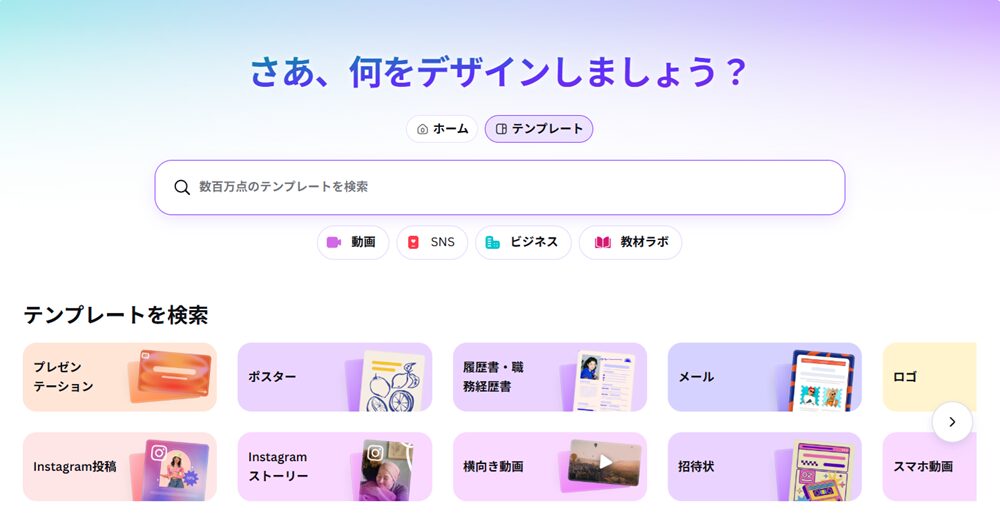
Canva(キャンバ)は、ブラウザ上で使える人気の画像編集・デザインツールです。ソフトをインストールする必要がなく、パソコン・スマートフォン・タブレットからすぐに利用できます。
ドラッグ&ドロップ中心の簡単な操作で、デザイン初心者でもブログのアイキャッチやSNS投稿画像、バナー、チラシなどを手軽に作成できます。
無料版でも機能が充実しており、主な特徴は次のとおりです。
- ドラッグ&ドロップで直感的に操作できる
- 1,000種類以上のデザインタイプ
- 160万点以上のテンプレート
- 470万点以上の写真・動画・イラスト素材
- ブランドカラーの設定(最大3色)
- 5GBのクラウドストレージ
- 一部のAI機能が利用でき、マジックレイヤーなどの便利な機能も使える
私自身も無料版から使い始めましたが、ブログのアイキャッチ作成はもちろん、AIで作成した図解のサイズ変更などにも十分活用できています。初めて画像編集ソフトを使う方にも、最初の1本としておすすめできるツールです。
Canva無料版でできることはこちらの記事で解説しています。

Canva Proと無料版の違いや有料版でできることはこちらの記事で解説しています。

Canvaを実際に使って感じたこと
私がCanvaを初めて使ったとき、一番驚いたのは「無料版なのに、ここまで多機能なの?」ということでした。
ブログのアイキャッチ作成に必要な機能はもちろん、画像の反転などの編集も簡単にできます。さらに、マジックレイヤーのようなAI機能まで無料版で利用できることに驚きました。
操作もとてもシンプルで、クリックやドラッグ&ドロップが中心です。デザインの知識がなくても直感的に操作できるため、初心者でも安心して使えると感じました。
また、テンプレートや写真・イラスト素材も豊富に用意されており、「これが無料なの?」と思うほど充実しています。
私自身、現在もブログのアイキャッチの作成にCanvaを活用しています。初めて画像編集ソフトを使う方には、まずCanvaから始めることをおすすめします。
こんな人におすすめ
- 初めて画像編集ソフトを使う方
- ブログのアイキャッチ画像を作りたい方
- デザインを簡単に作成したい方
- テンプレートを活用して効率よく作業したい方
- 無料で多機能な画像編集ソフトを使いたい方
Adobe Express
| おすすめ度 | ★★★★★ |
| 初心者向け | ★★★★☆ |
| タイプ | ブラウザ型/インストール型 |
| OS | Windows/Mac iOS/Android |
| 費用 | 無料版あり 有料版 月額プラン1,180円/月 年間プラン11,980円/年 |
| テンプレート | 無料版:26万8000点以上 有料版:59万9000点以上 |
| AI機能 | ◎ |
| 日本語対応 | 〇 |
| 商用利用 | 〇 有料版の無料体験中のみ商用利用不可 |
| 保存形式 | JPG/PNG/PDF/GIF/PPT |
| 一言コメント | Adobe ユーザーに最適 Adobe らしい高機能・AI機能 |
Adobe Expressの特徴
Adobe Expressは、Adobeが提供するブラウザ型の画像編集・デザインツールです。ソフトをインストールする必要がなく、パソコンやスマートフォン、タブレットから手軽に利用できます。
テンプレートを選んで編集するだけで、ブログのアイキャッチ画像やSNS投稿画像、YouTubeサムネイルなどを簡単に作成できます。また、Adobeらしい洗練されたデザインも魅力です。
無料版でも機能が充実しており、主な特徴は次のとおりです。
- 26万8,000点以上のテンプレート
- 50万点以上の写真素材
- 5GBのクラウドストレージ
- 背景削除やオブジェクト挿入などの一部AI機能が利用可能
- InstagramやYouTubeなどのサイズへワンクリックで変更可能
なお、無料版では任意のサイズを指定できる「カスタムサイズ変更」は利用できません。 ただし、Instagram投稿やYouTubeサムネイルなど、あらかじめ用意されているサイズには簡単に変更できます。
私自身も実際に使ってみましたが、テンプレートのデザイン性が高く、Canvaとはまた違った雰囲気の画像を作成できました。また、無料版でも背景削除などのAI機能を試せるのは大きな魅力です。他の人とデザインが被りにくい画像を作成したい方にもおすすめの画像編集ソフトだと感じました。
Adobe Express 無料版でブログ用アイキャッチを作る方法はこちらの記事で解説しています。

Adobe Expressプレミアムプランと無料版の違いや有料版でできることはこちらの記事で解説しています。

Adobe Expressを実際に使って感じたこと
私がAdobe Expressの無料版を実際に使ってみて、一番良いと感じたのはテンプレートのデザインが他の人と被りにくいことです。
Canva無料版は利用者が多いため、人気のテンプレートは他のブログやSNSでも見かけることがあります。一方、Adobe Expressはデザインの雰囲気が異なり、オリジナリティのある画像を作成しやすいと感じました。
また、無料版でも背景削除やオブジェクト挿入などの一部AI機能を回数制限付きで利用できます。実際に試してみましたが、クリックするだけで簡単に編集でき、無料版でも十分便利だと感じました。
さらに、InstagramやYouTubeサムネイルなど、用途に合わせたサイズへワンクリックで変更できるのも魅力です。複数のSNSを運用している方なら、画像を作り直す手間が減るため、とても便利に使えると思いました。
Canvaとは違った魅力があり、デザイン性やAI機能を重視する方には、ぜひ一度試してほしい画像編集ソフトです。
こんな人におすすめ
- 他の人と被りにくい、独自性のあるデザインを作りたい方
- 背景削除などのAI機能を無料で試してみたい方
- InstagramやYouTubeサムネイルなどのサイズへワンクリックで変更したい方
- Adobeならではのおしゃれなデザインで画像を作成したい方
- ブログやSNS用の画像を効率よく作成したい方
ペイント
| おすすめ度 | ★★★★☆ |
| 初心者向け | ★★★★★ |
| タイプ | インストール型 |
| OS | Windows |
| 費用 | 無料 |
| テンプレート | × |
| AI機能 | 〇 |
| 日本語対応 | 〇 |
| 商用利用 | 〇 自分で作成・編集したデザインは商用利用可能 |
| 保存形式 | JPG/PNG/GIF/TIFF/BMP |
| 一言コメント | 手軽に編集したい人向け Windows標準・手軽さ |
ペイントの特徴
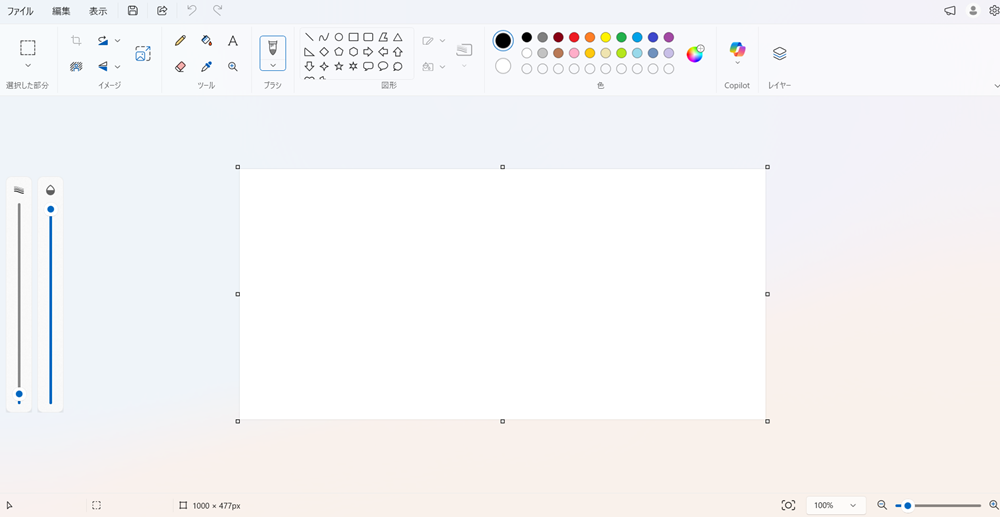
ペイントは、Windowsに標準搭載されている画像編集ソフトです。Windows 11では機能が大幅に強化され、初心者でも使いやすい画像編集ソフトへと進化しました。
ソフトをインストールする必要がなく、Windowsパソコンがあればすぐに使い始められるのも大きな魅力です。
無料で利用でき、主な特徴は次のとおりです。
- 文字や図形を簡単に追加できる
- スクリーンショットや画像に枠線を付けられる
- 枠線の太さや色を変更できる
- 画像サイズをピクセルまたはパーセントで変更できる
- 背景削除機能が利用できる
- レイヤー機能に対応している(Windows 11)
- トリミングや回転、反転など基本的な画像編集ができる
私自身、スクリーンショットの編集によくペイントを使っています。文字や図形の追加、枠線の作成、サイズ変更などが簡単にできるため、ブログの記事作成には十分便利だと感じています。Windows 11では背景削除やレイヤー機能も追加され、さらに使いやすくなりました。
Windowsに標準搭載されているため、追加費用やインストールの手間なく使える点も大きなメリットです。
ペイントを実際に使って感じたこと
私自身、ブログで使用するスクリーンショットの編集によくペイントを使っています。
文字入れや矢印、四角形で囲むといった基本的な編集が簡単にできるため、記事作成では欠かせないソフトです。特に、スクリーンショットを枠線で囲む際は、線の太さを自由に変更できるので、細くきれいな枠線を簡単に作成できます。
また、サイズの大きいスクリーンショットは、ピクセル単位やパーセント指定でサイズ変更できるため、画像を見やすく調整したり、ファイルサイズを軽量化したりする際にもとても便利だと感じています。
さらに、Windows 11では背景削除やレイヤー機能も追加され、これまで以上に使いやすくなりました。Windowsパソコンを使っている方なら追加でソフトをインストールする必要がなく、すぐに使い始められる点も大きな魅力です。
ブログ用の画像を手軽に編集したい初心者の方には、まず試してほしい画像編集ソフトです。
こんな人におすすめ
- Windowsに標準搭載されている画像編集ソフトを使いたい方
- ブログ用のスクリーンショットを手軽に編集したい方
- 文字入れや矢印、図形を使って画像を分かりやすく編集したい方
- 画像サイズを変更したり、トリミングなどの基本的な編集をしたい方
- シンプルで操作しやすい画像編集ソフトを探している初心者の方
PhotoScape X
| おすすめ度 | ★★★★☆ |
| 初心者向け | ★★★★☆ |
| タイプ | インストール型 |
| OS | Windows/Mac |
| 費用 | 無料版あり 有料版4,650円(買い切り) |
| テンプレート | △ コラージュ機能でのレイアウトテンプレート |
| AI機能 | △ |
| 日本語対応 | 〇 |
| 商用利用 | 〇 無料でもソフト自体は商用利用可能 ただし、外部素材・フォントを利用する場合はその素材のライセンスに従う必要あり |
| 保存形式 | JPG/PNG/GIF/BMP/TIFF/WEBP |
| 一言コメント | 写真編集が得意 写真編集・コラージュ |
PhotoScape Xの特徴
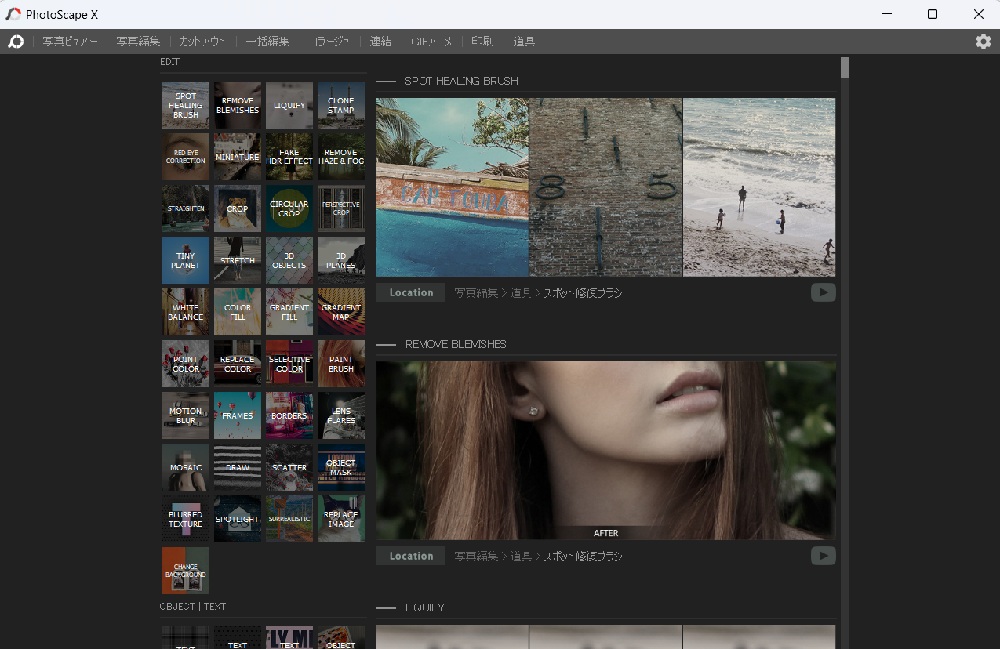
PhotoScape Xは、写真編集に特化した無料の画像編集ソフトです。操作がシンプルで分かりやすく、初心者でも簡単に写真や画像を編集できます。
無料版でも機能が充実しており、主な特徴は次のとおりです。
- 文字や図形を簡単に追加できる
- 自由度の高い矢印を追加できる
- モザイク加工ができる
- 16:9など比率を指定してトリミングできる
- 画像サイズをピクセル・インチ・cm単位で変更できる
- WebP形式で保存できる
- 回転・反転・明るさやコントラストの調整など、基本的な写真編集機能が充実している
写真編集に必要な機能がひと通りそろっているため、ブログやSNS用の画像編集にも十分活用できます。
PhotoScape Xを実際に使って感じたこと
私が実際に使ってみて感じたのは、操作がシンプルで、とても使いやすいということです。ボタンの配置も分かりやすく、初めてでも迷わず操作できました。
特に便利だと感じたのは矢印です。矢印の角度を自由に変えたり、曲げたりできるため、スクリーンショットの説明画像を作る際にも分かりやすく編集できます。
また、モザイク機能も用意されているので、個人情報や見せたくない部分を簡単に隠せるのも便利でした。
画像サイズはピクセル・インチ・cmから用途に合わせて変更できるため、ブログや印刷用など幅広い用途に対応できます。
さらに、WebP形式で保存できるのも大きな魅力です。画質をできるだけ保ちながら画像を軽量化できるため、ブログの表示速度改善にも役立ちます。
背景削除はCanvaやAdobe Express、ペイントのようなワンクリックのAI方式ではなく、消しゴムなどを使って手動で調整する必要がありますが、その分細かく編集できるのが特徴です。
これだけ充実した写真編集機能を無料で利用できるのは、とても魅力的だと感じました。写真編集を中心に使いたい方には、ぜひ一度試してほしい画像編集ソフトです。
こんな人におすすめ
- 写真を手軽に編集したい方
- ブログやSNS用の画像に文字や図形を追加したい方
- 自由度の高い矢印やモザイク機能を使って分かりやすい画像を作成したい方
- WebP形式で保存して、画質を保ちながら画像を軽量化したい方
- 写真編集機能が充実した無料の画像編集ソフトを使いたい方
Windows10用と案内されていますが、Windows11でも問題なく使用できています。
目的別おすすめ
デザインを作るなら
- 総合1位:Canva
- デザイン重視:Adobe Express
手軽に編集したいなら
- Windows標準で手軽:ペイント
写真編集なら
- 写真編集重視:PhotoScape X
まとめ
今回は、初心者におすすめの無料画像編集ソフトを4つ紹介しました。
どのソフトも無料で利用でき、それぞれに異なる特徴があります。
- デザインを手軽に作成したいなら Canva
- AI機能やデザイン性を重視するなら Adobe Express
- スクリーンショットの編集なら ペイント
- 写真編集をするなら PhotoScape X
といったように、用途に合わせて使い分けるのがおすすめです。
私自身も実際に使ってみましたが、それぞれ得意な機能が異なるため、すべて導入して用途に応じて使い分けるのもおすすめだと感じました。
お気に入りの画像編集ソフトを見つけて、ブログやSNSで魅力的な画像作りにぜひ役立ててください。
ブログ記事にサイズの大きい大量の画像を貼ると、表示速度が落ちることがあります。改善方法はこちらの記事で解説しています。