

MiniTool Power Data Recoveryの復元がなかなか終わらなくて、不安になってこの記事を開いてくれたのではないでしょうか?
私が実際に起動しないパソコンから86.25GB・69,755ファイルのデータを復元したときは、約10時間かかりました。
一方、データを削除したUSBでは、5.34GB・2,830ファイルの復元が1分30秒で完了しました。
このように、私の検証では、データ量や復元する環境によって、復元にかかる時間が大きく異なる結果になりました。
特に、復元するデータ量が多い場合や、パソコンの状態・保存先の状況などによっては、復元に時間がかかることがあります。
この記事では、実際に検証した環境とあわせて、スキャンにかかった時間や、データの復元にどのくらい時間がかかったのかを紹介します。
「復元がなかなか終わらないけど大丈夫?」と不安になっている方は、ぜひ参考にしてください。
今回の検証結果
| 項目 | 起動しないパソコン | 削除したUSB |
|---|---|---|
| スキャンしたデータ | Dドライブ 339.22GB | 6.16GB・3,229ファイル |
| スキャン時間 | 14分45秒 | 13分30秒 |
| 復元したデータ | 86.25GB・69,755ファイル | 5.34GB・2,830ファイル |
| 復元時間 | 約10時間 | 1分30秒 |
| 復元結果 | 復元成功※ | すべて復元成功 |
※起動しないパソコンでは、復元に成功したものの、写真や動画の中に開けないファイルもありました。
起動しないパソコンのデータ復元には10時間とかなり時間がかかりましたが、最終的にはちゃんと復元できました。
そのため、MiniTool Power Data Recoveryの復元がなかなか終わらない場合でも、すぐに「失敗した」と考えず、まずはしばらく待ってみることをおすすめします。
今回データ復元に使用した環境
今回の検証では、起動しないパソコンからのデータ復元と、データを削除したUSBメモリからのデータ復元を行いました。
それぞれの検証で使用した環境は、以下のとおりです。
起動しないパソコンでの検証環境
| 項目 | 内容 |
|---|---|
| 起動しないパソコン | FUJITSU LIFEBOOK AH77/G(FMV77GW) |
| 内蔵ストレージ | 750GB HDD |
| OS | 購入時:Windows 7/現在:Windows 10 |
| ブータブルビルダーに使用したUSB | ELECOM USB 2.0 16GB |
| 復元先 | BUFFALO 外付けSSD 1TB |
データを削除したUSBの検証環境
| 項目 | 内容 |
|---|---|
| USBメモリ | ELECOM USB 3.1 Gen1 32GB |
| 操作用パソコン | ASUS Vivobook Go15 (E1504FA-R385SIYAWS) |
| メモリ(パソコン) | 8GB |
| 内蔵ストレージ | 512GB SSD |
| OS | Windows 11 Home(バージョン25H2) |
| 復元先 | デスクトップのフォルダ |
起動しないパソコンのスキャンにかかった時間
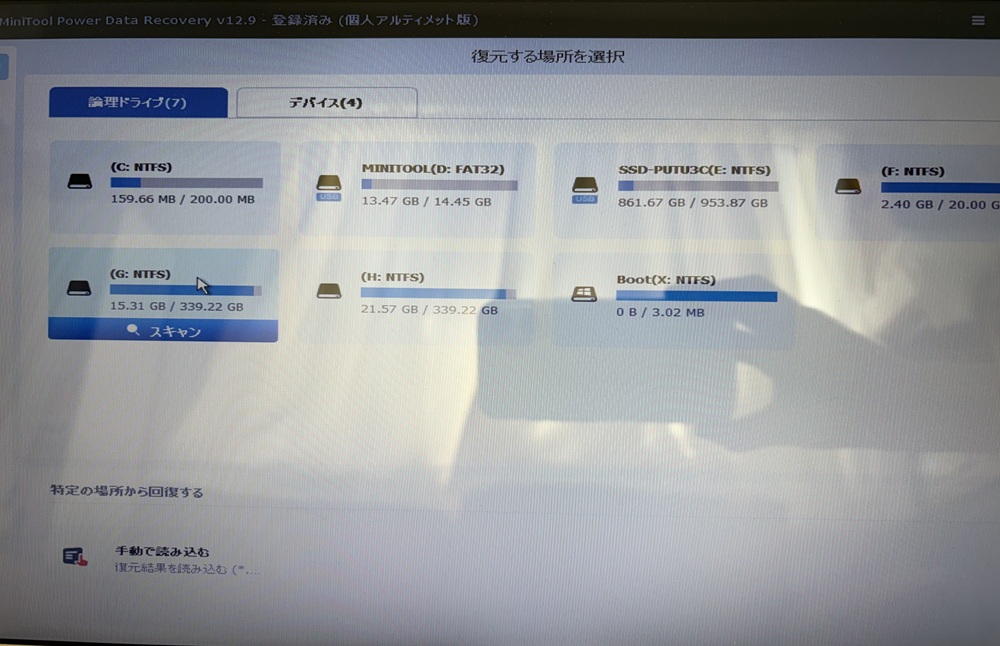
起動しないパソコンでのDドライブのスキャン時間は、14分45秒でした。
スキャンにはかなり時間がかかると覚悟していたのですが、実際にはわずか14分45秒でスキャンが完了しました。
スキャンしたDドライブの容量は339.22GBで、空き容量は15.31GBある状態でした。
この検証では、容量の大きいDドライブでも、スキャン自体はそれほど時間がかからないという結果になりました。
起動しないパソコンのデータ復元に約10時間かかった
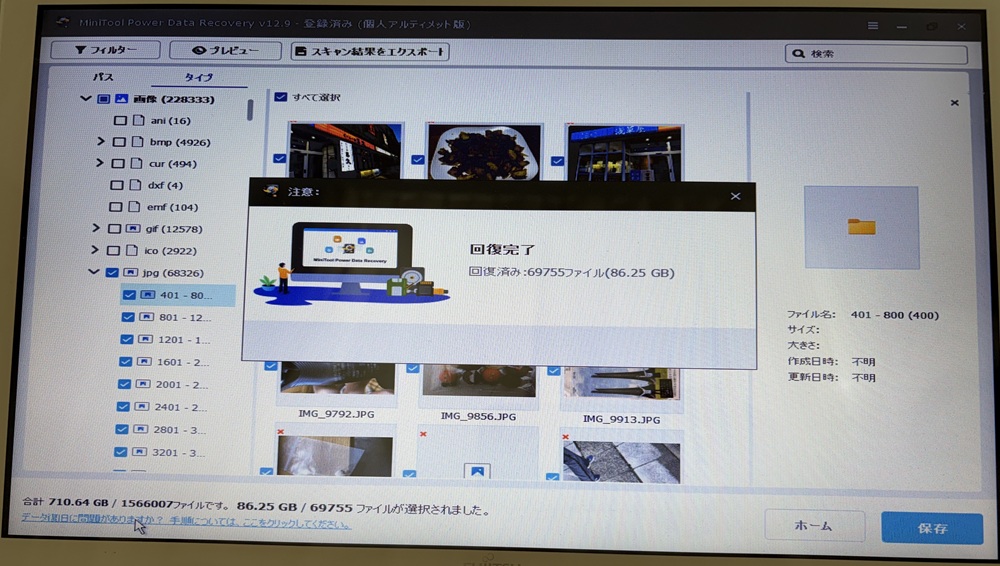
今回の復元では、86.25GB・69,755ファイルのデータを復元するのに、10時間ほどかかりました。
かなり時間がかかったので、「本当に復元できるのだろうか」と、とても不安になりました。
実際には復元に成功しましたが、写真や動画のファイルには、開けないものもありました。
それでも、パソコンが起動しなくなって諦めていたデータをかなり復元できたので、本当に嬉しかったです。
なお、起動しないパソコンからのデータ復元は、ブータブルビルダーを使って行いました。
実際にどのように復元したのかは、こちらの記事で詳しく解説しています。

削除したUSBメモリの復元時間は約1分30秒
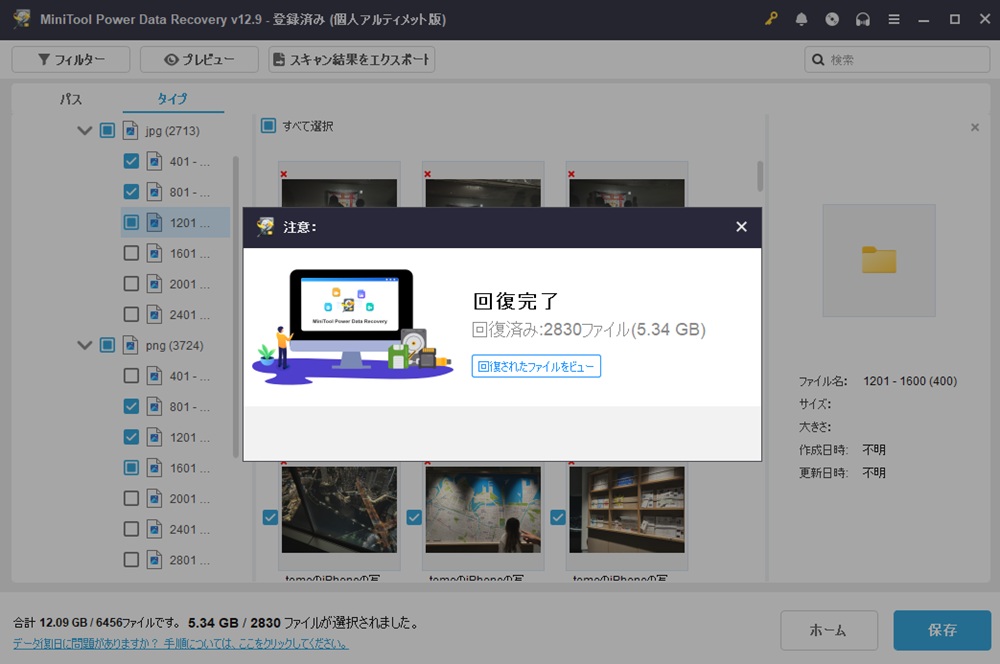
32GBのUSBメモリで、6.16GB・3,229ファイルのスキャンにかかった時間は、13分30秒でした。
今回行った2つの検証では、データ量が大きく異なっていたにもかかわらず、スキャン時間には大きな差がありませんでした。
その後、5.34GB・2,830ファイルの復元にかかった時間は、1分30秒でした。
データ量や復元する環境などの違いもあると思いますが、今回のUSBメモリの検証では、非常に短時間で復元できました。
他の方の検証環境を含めた比較表
| 検証者 | 復元時間 | 復元対象・状況 | ストレージ・容量・環境 |
|---|---|---|---|
| tomo | 約10時間 | 起動しないPC | 750GB HDD/復元86.25GB/ブータブルビルダー使用 |
| A | 3時間ちょい | フォーマットしたHDD | 2.5インチHDD/約140GBのデータ |
| B | 約31時間 | 読み込めなくなった外付けHDD | 2TB HDD/USB 2.0/NTFS/Windows |
| C | 1分弱 | 破損したUSBメモリ | 1GB USBメモリ/Windows 11 PC |
tomo: 起動しないパソコン・86.25GB → 約10時間
私の検証では、起動しないパソコンから86.25GBのデータを復元するのに約10時間かかりました。
A: 2.5インチHDD・約140GB → 復元に3時間ちょい
2.5インチHDDに約140GBのデータを用意してフォーマットし、復元に「3時間ちょい」としています。復元後は約8万ファイルが検出されたとのことです。
B: 外付けHDD・2TB → 復元完了まで約31時間
2TBのストレージを使い、1時間30分経過時点で5%程度だったため、復元完了まで約30時間と推測。その後、復元したいファイル3万個について、60分で960ファイルの復元が進み、最終的に「復元完了まで31時間」と記載されています。
C: 1GB USBメモリ → 復元1分弱
1GBのUSBメモリについて、復元は「1分弱」と記載されています。
このように、復元時間はデータ容量だけで決まるわけではなく、使用したストレージや接続方法、データの状態などによっても変わると考えられます。
MiniTool Power Data Recoveryは時間がかかることもある
以上の結果から、今回の検証では、スキャン時間はあまり変わりませんでしたが、復元時間はデータ量や環境によって大きく変わりました。
スキャン時間と復元時間は別に考える
今回の検証では、
- 起動しないパソコン:スキャン 14分45秒
- 削除したUSB:スキャン 13分30秒
と、スキャン時間には大きな違いがありませんでした。
一方で、復元にかかった時間は、
- 起動しないパソコン:約10時間
- 削除したUSB:1分30秒
と、大きな差がありました。
この結果から、スキャンが終わるまでの時間と、データを復元するまでの時間は別に考えた方がよいと感じました。
復元時間は環境によって大きく変わった
USBでは非常に早く復元できたので、起動しないパソコンでももっと早く終わることを期待していました。
しかし、実際には約10時間かかりました。
今回の2つの検証を実際にやってみて、復元するデータや環境によって、かかる時間はかなり変わると感じました。
そのため、復元に時間がかかっていても、すぐに「失敗した」と判断するのではなく、復元の状況を確認しながら、しばらく待ってみることも大切だと思います。
MiniTool Power Data Recoveryの使い方はこちらの記事で詳しく解説しています。

まとめ|復元に時間がかかっても、まずは待ってみよう
今回、MiniTool Power Data Recoveryを使って、2つの環境でデータ復元を検証しました。
起動しないパソコンでは、86.25GB・69,755ファイルの復元に約10時間かかりました。そして、起動しないパソコンから復元したデータには、写真や動画など一部開けないファイルもありました。
一方、削除したUSBでは、5.34GB・2,830ファイルを1分30秒で復元処理が完了しました。こちらは、すべてのファイルで復元が成功しました。
今回の検証では、スキャン時間には大きな違いがありませんでしたが、復元時間はデータ量や環境によって大きく変わる結果となりました。
特に、起動しないパソコンからの復元ではかなり時間がかかりましたが、最終的には復元処理が成功しています。
MiniTool Power Data Recoveryの復元がなかなか終わらないと不安になると思いますが、時間がかかっても、待つことで復元できるケースもあります。
すぐに失敗と判断せず、焦らずに復元の完了を待ってみてください。